




RESUMEN
El Fluminer L2 es un minero ASIC Scrypt compacto e innovador diseñado para minar Litecoin (LTC) y realizar minería combinada de Dogecoin (DOGE). Lo que hace único a este dispositivo es que no solo es un minero, sino que también funciona como altavoz Bluetooth e incluso como calefactor. ¡Genial, ¿verdad?!
Fabricado por Fluminer, el L2 utiliza el algoritmo Scrypt con una tasa de hash de aproximadamente 1 GH/s y consume entre 230 W y 300 W. Es muy portátil, silencioso (solo 35 dB) y se puede conectar mediante Wi-Fi o Ethernet.
Si acabas de recibir tu Fluminer L2, esta guía paso a paso te guiará a través de todo, desde desempaquetarlo hasta ponerlo en marcha y minar, e incluso podrás escuchar tus canciones favoritas mientras ganas criptomonedas.
¿Qué hay dentro de la caja de envío?
Al desempaquetar el Fluminer L2, notará que tiene un tacto muy premium; el embalaje casi recuerda a cuando se abre un producto de Apple.
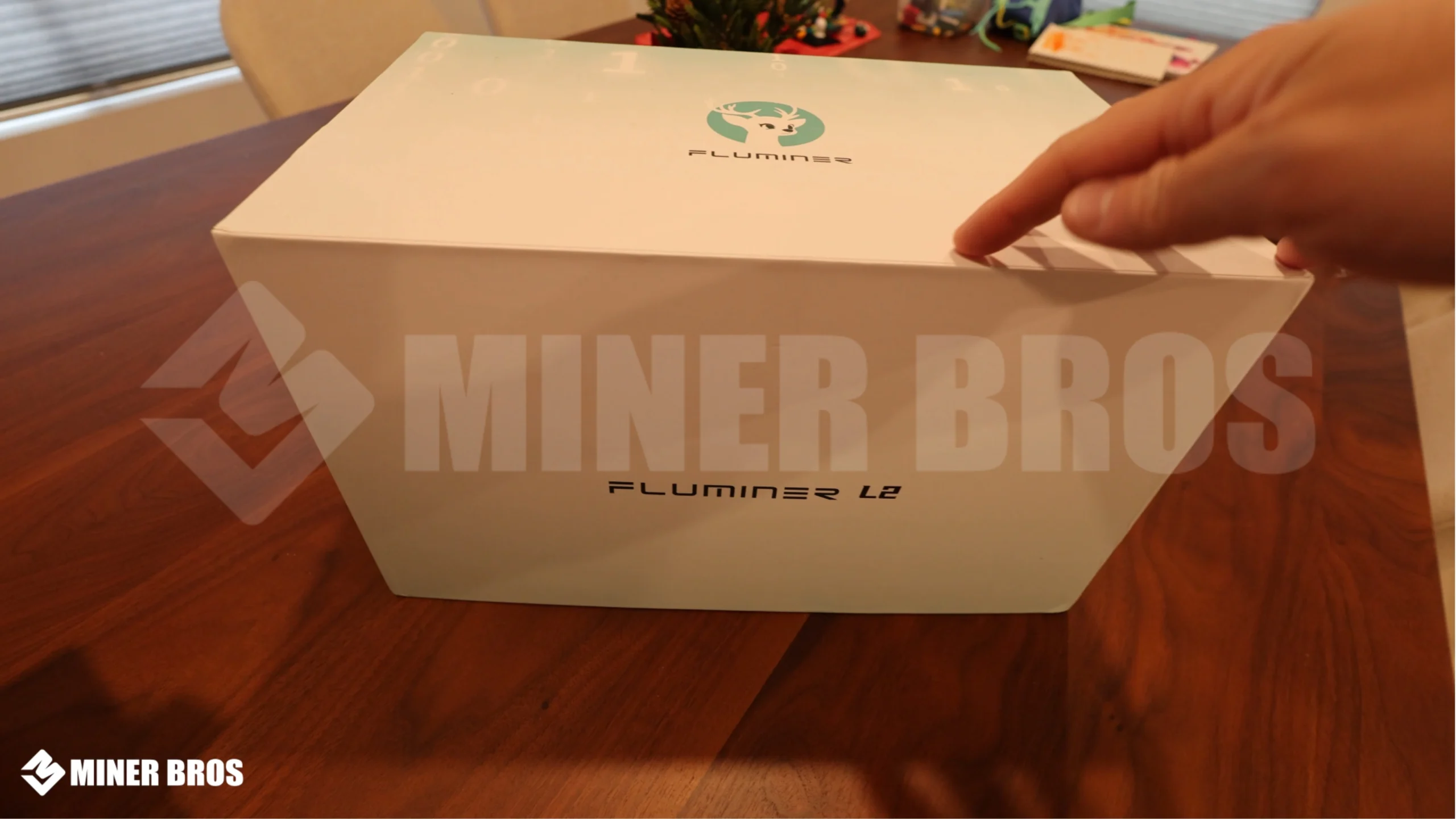
Dentro de la caja, todo está perfectamente organizado y bien protegido con un grueso acolchado de espuma.

Esto es lo que encontrarás dentro de la caja de envío:
- Unidad minera Fluminer L2: el dispositivo principal
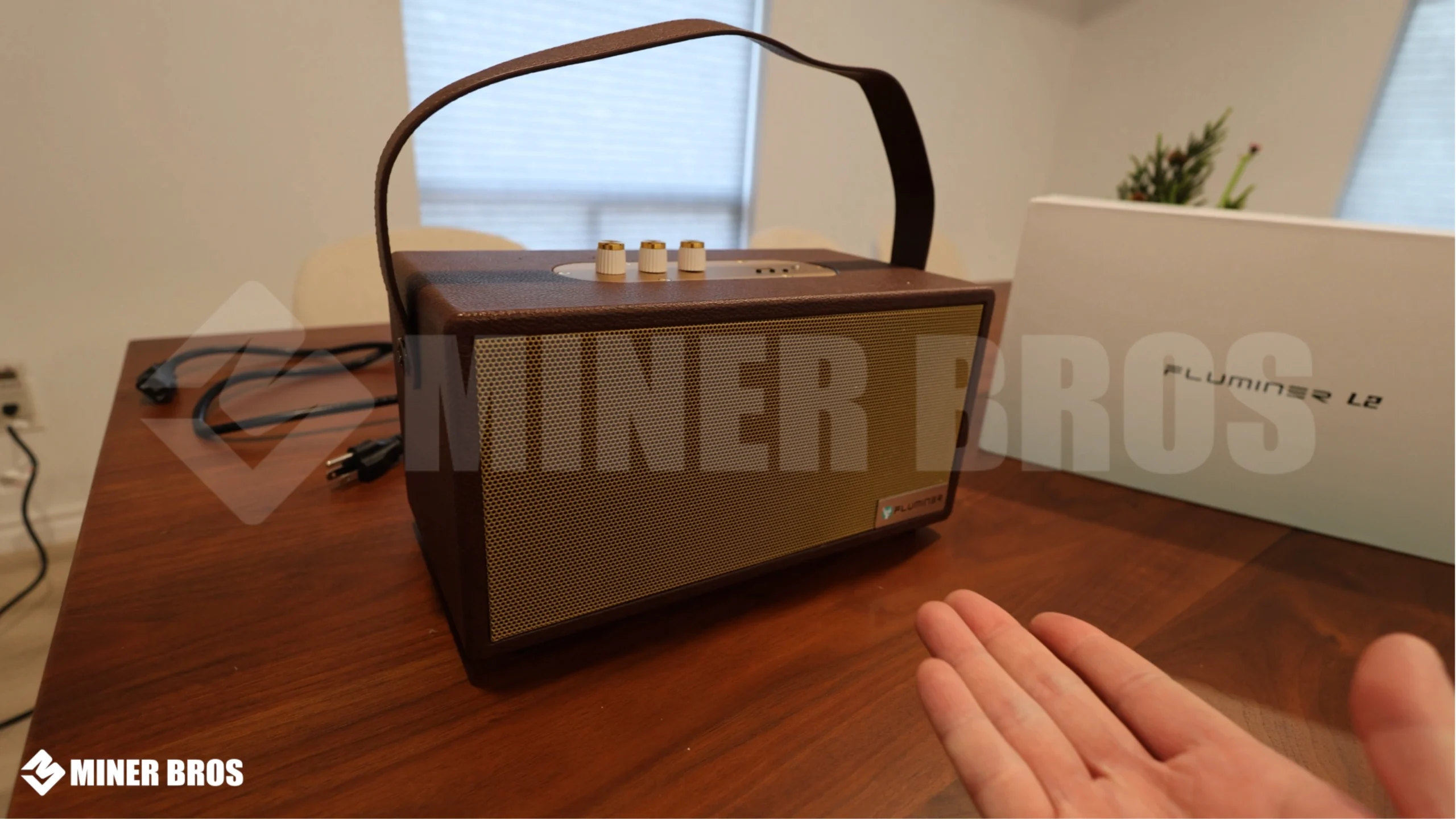
- Cable de alimentación estándar: para conectar a la toma de corriente.

Instrucciones paso a paso para configurar el Fluminer L2
Vamos a repasar cómo configurar tu Fluminer L2 de principio a fin.
1. Preparación del ASIC
- Elige una ubicación: Coloca tu Fluminer L2 en una zona fresca y bien ventilada. Recuerda que genera calor al minar, así que no lo mantengas en un espacio completamente cerrado.
- Conexión de alimentación: Enchufe el cable de alimentación incluido en la parte posterior del Fluminer L2. Encontrará el botón de encendido cerca.

- Opciones de red: El L2 admite tanto Wi-Fi como Ethernet.
Ethernet: Ofrece menor latencia y es ideal para conexiones estables.

~ Wi-Fi: Más conveniente si quieres colocarlo en cualquier lugar de la casa.

2. Configuración del ASIC
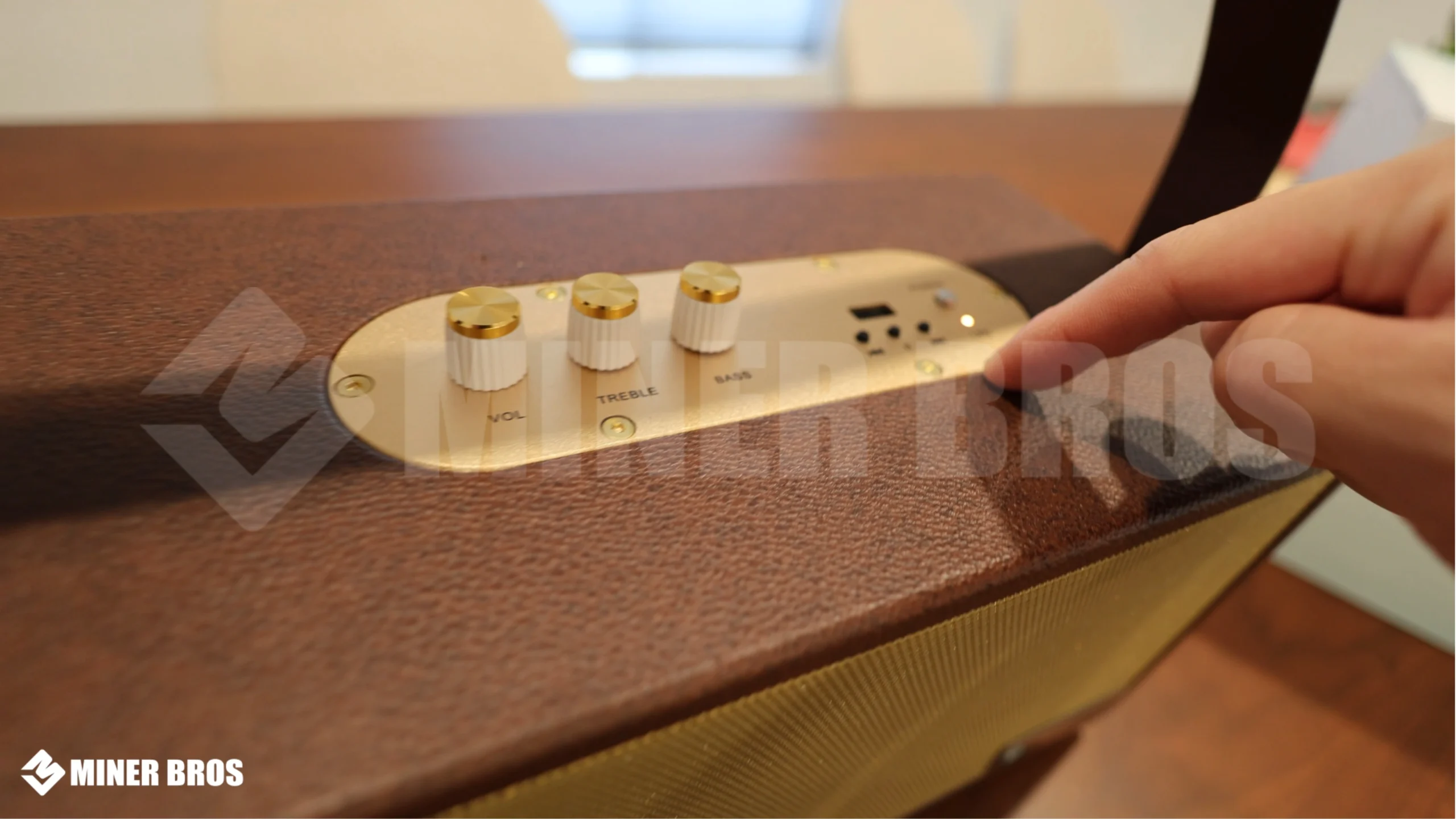
- Encendido: Una vez conectado, accione el interruptor de encendido en la parte posterior. El dispositivo se iluminará y comenzará a emitir señales Wi-Fi y Bluetooth.
- Conéctese a través de Wi-Fi: En su teléfono inteligente o computadora portátil, abra la configuración de Wi-Fi

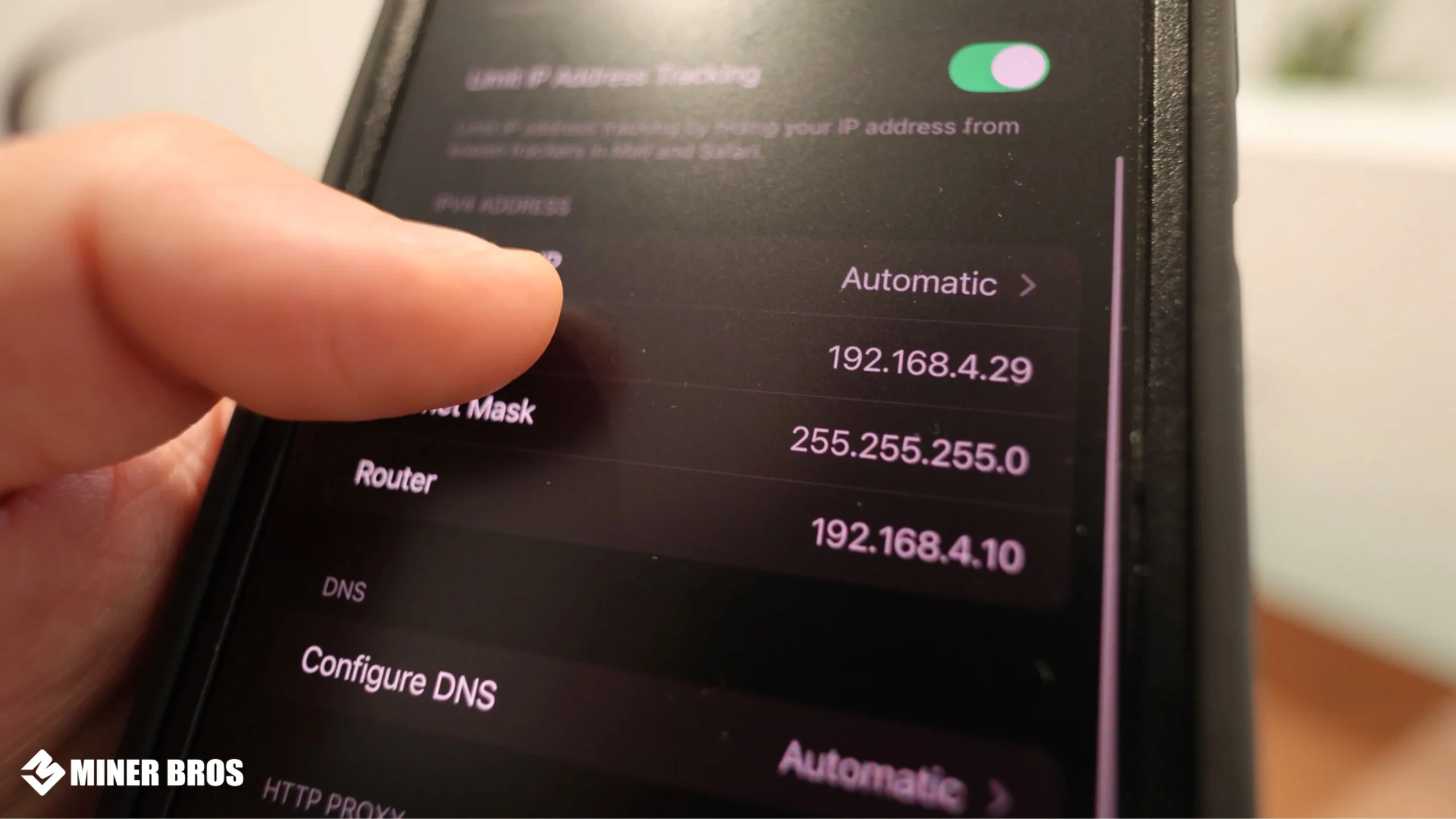
Verás una red con un nombre similar a: WIFI_95858 (el tuyo puede variar). Conéctate a ella. Puede que diga "Sin conexión a Internet", y eso es perfectamente normal.
- Para encontrar la dirección IP del dispositivo: Abra su navegador web y escriba esta dirección: 192.168.4.10

3. Acceso al Fluminer L2 a través del navegador web
Una vez que introduzcas la dirección IP en tu navegador, se te pedirá que inicies sesión.
- Nombre de usuario: raíz
- Contraseña: raíz
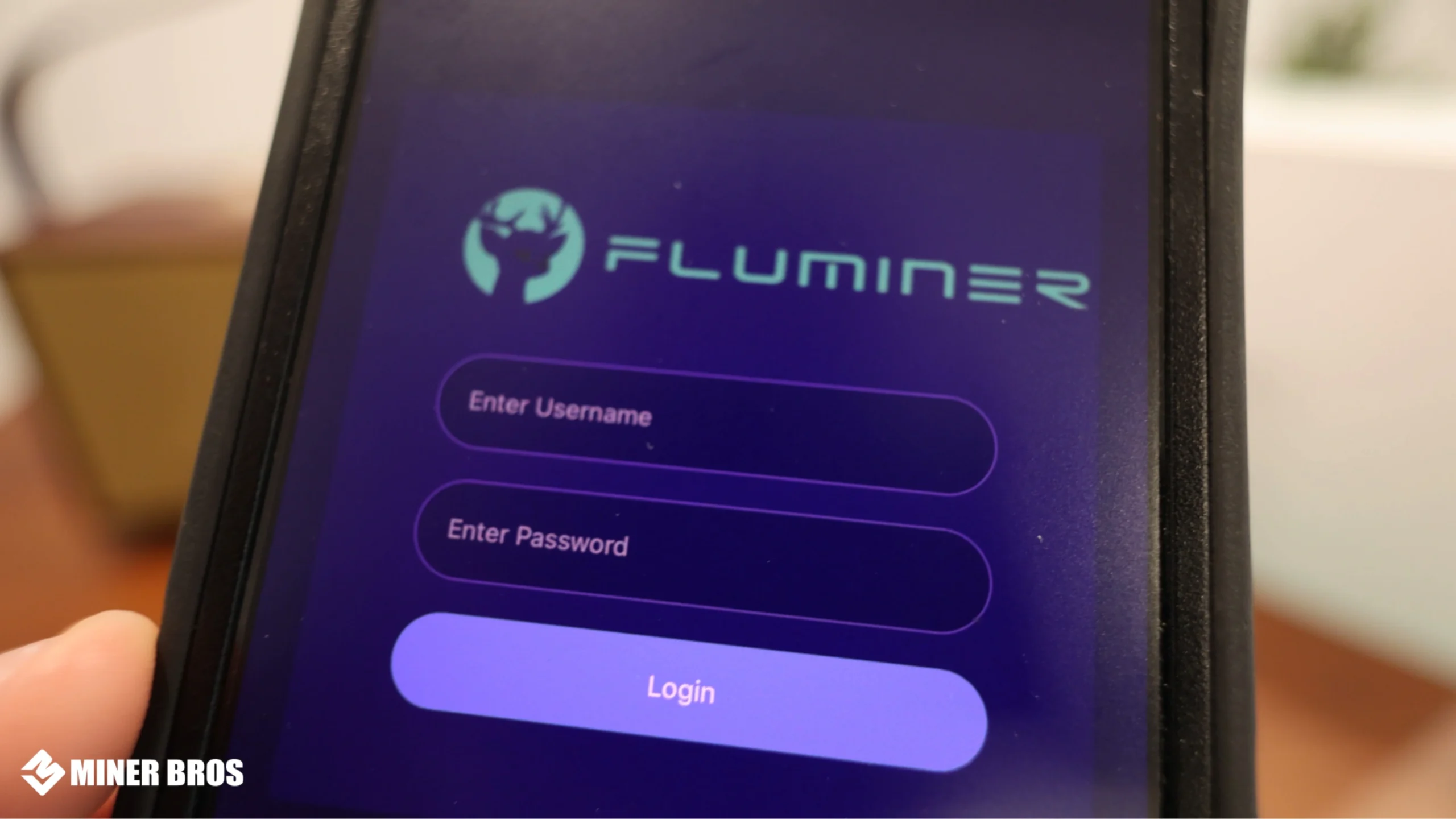
Esto te llevará al panel de control de Fluminer L2.p
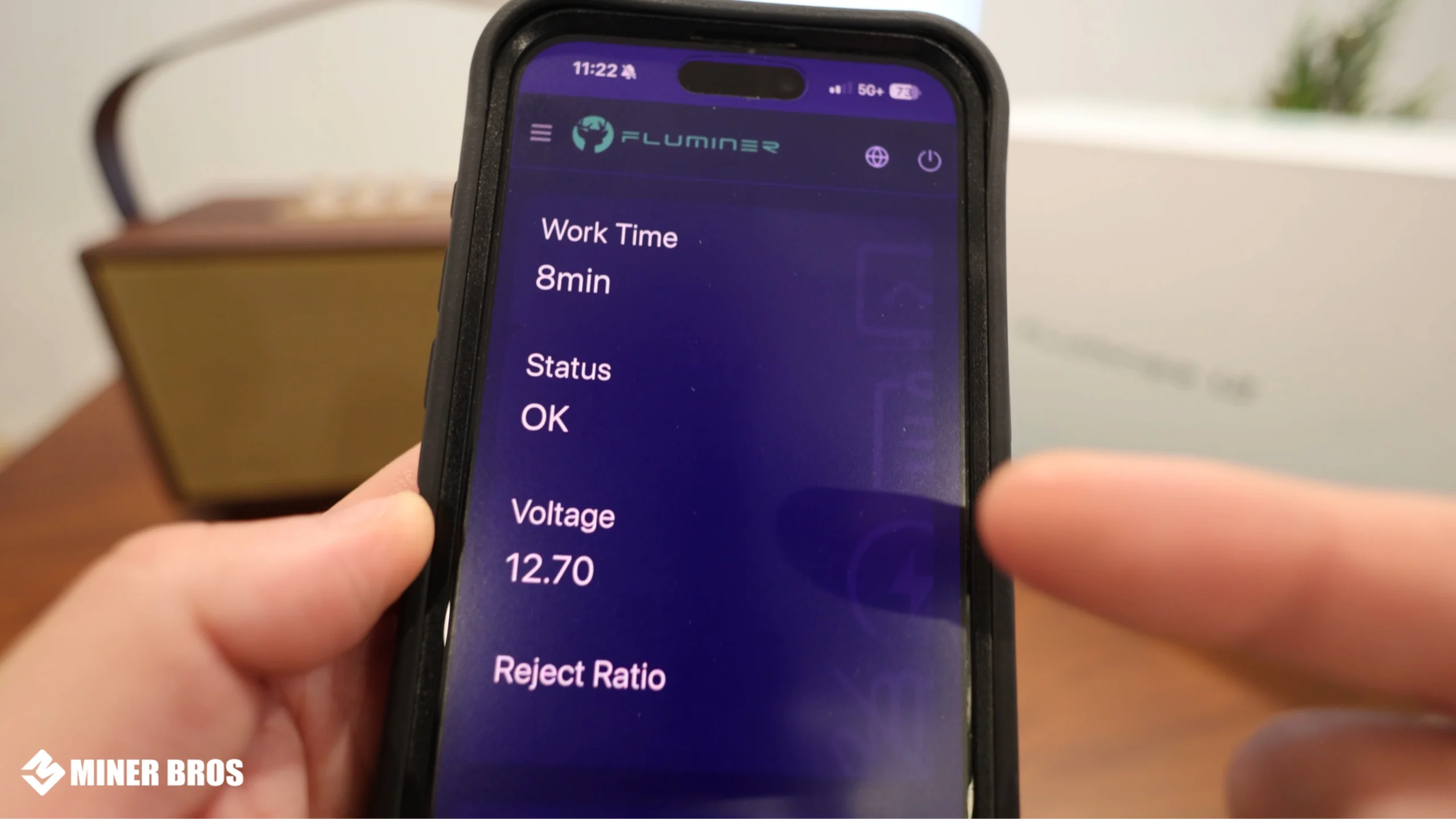
Desde aquí, podrás ajustar la configuración de tu pool, Wi-Fi y mucho más.

4. Agregar el grupo de minería
Ahora es el momento de conectar el L2 a tu pool de minería preferido.
1. En el panel de control, haga clic en “Configuración de la pool”.
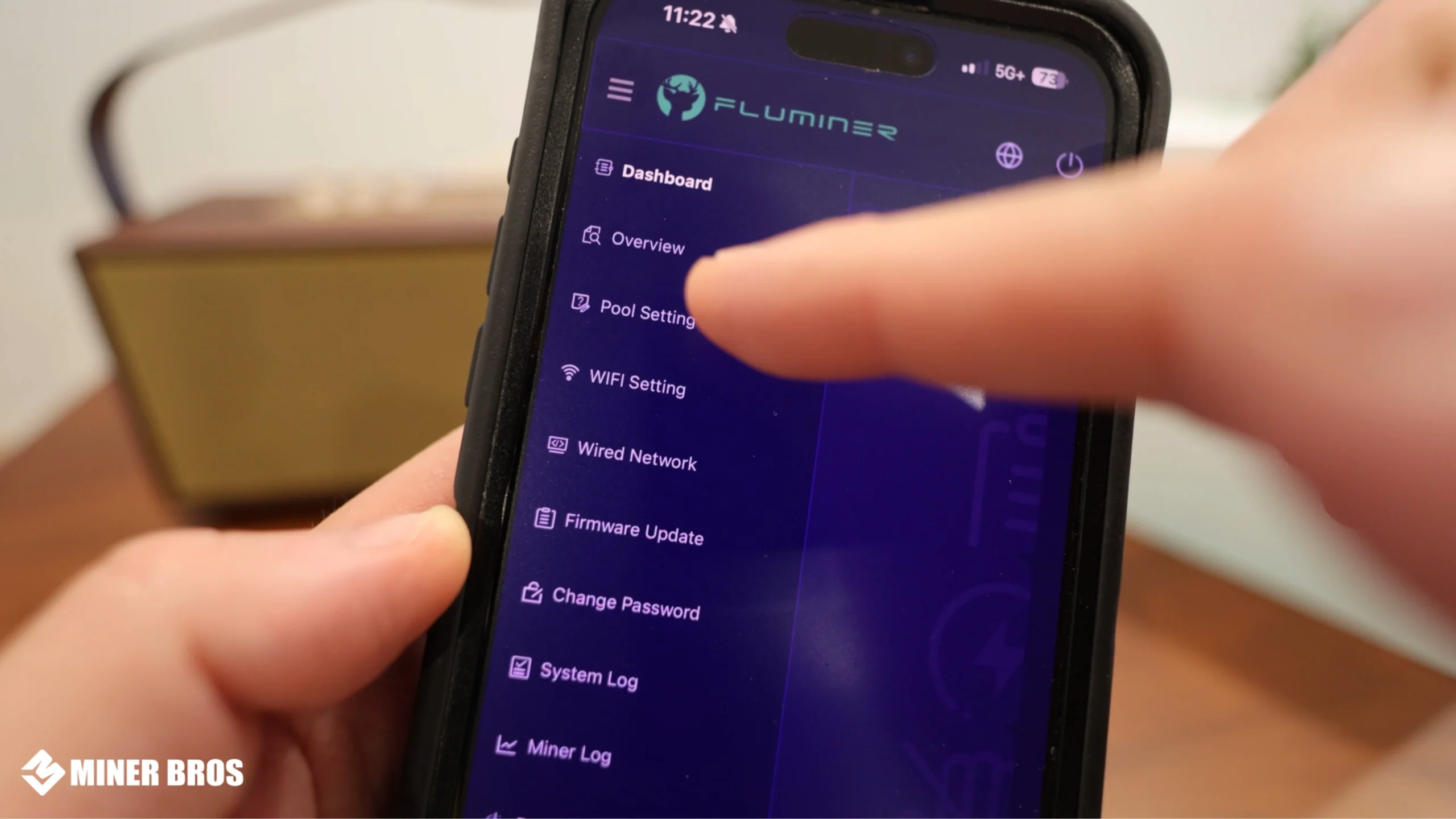
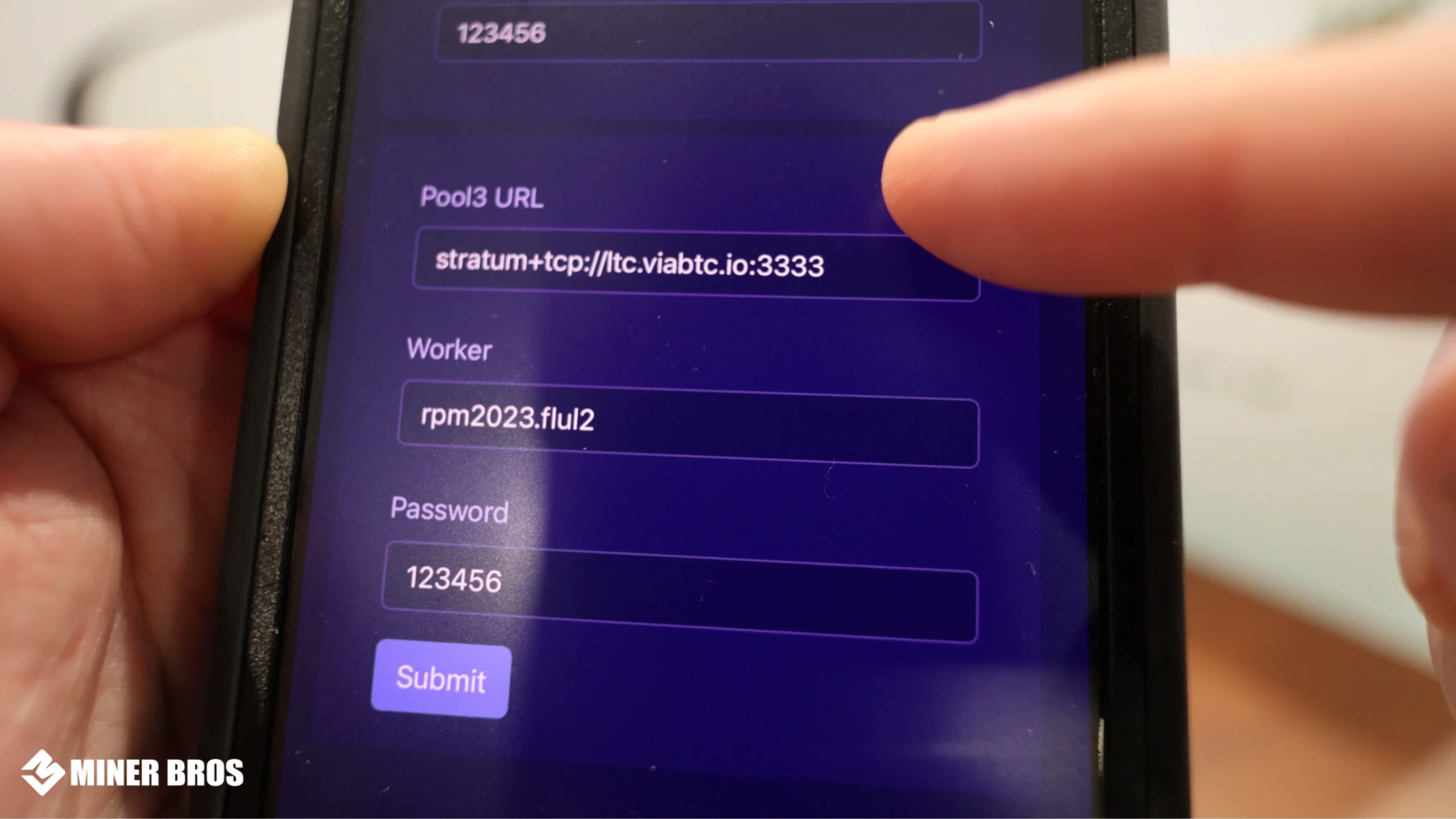
2. En esta sección, deberá ingresar los detalles de su pool de minería. Por ejemplo:
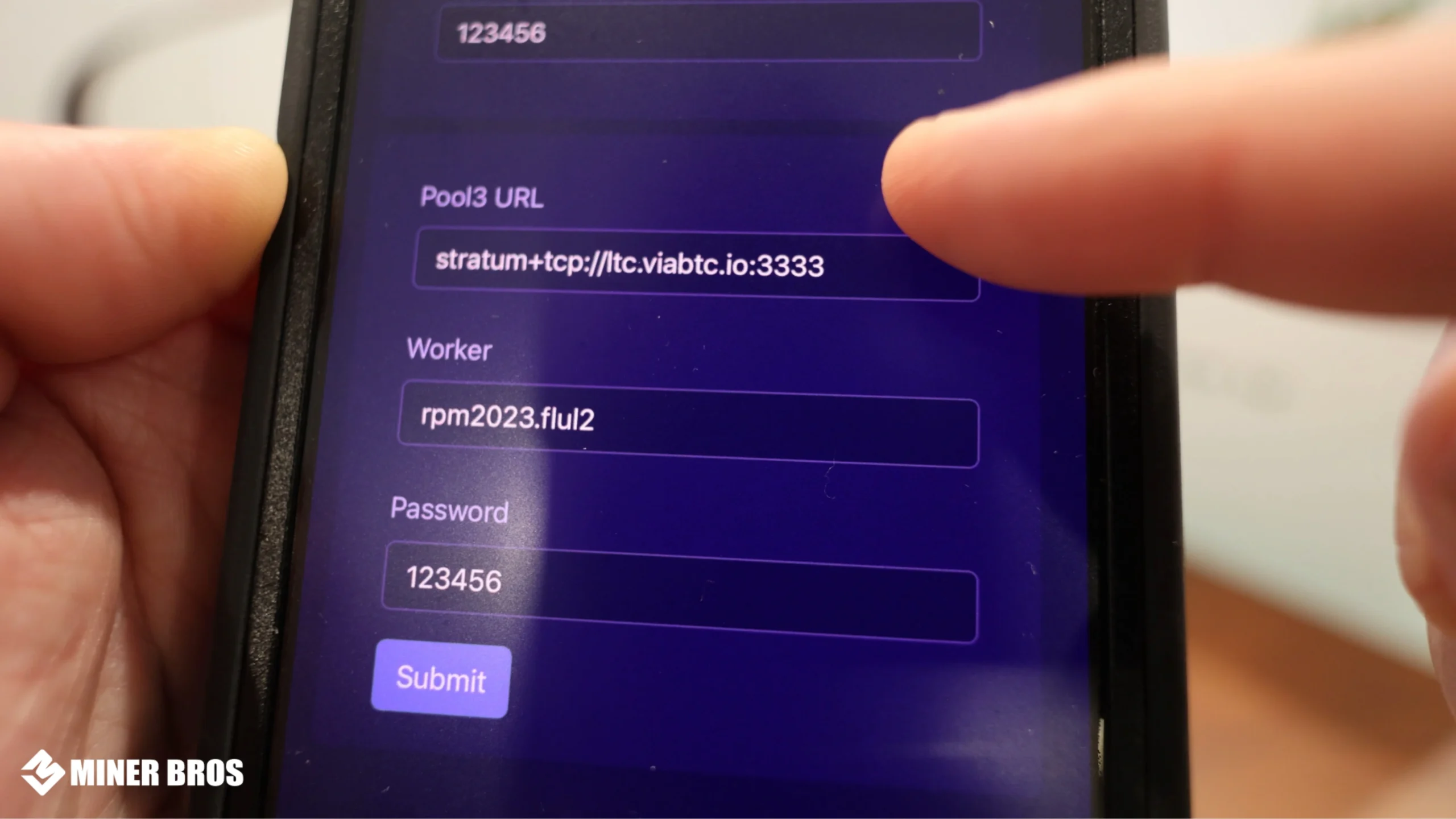
~ URL del pool: (por ejemplo, stratum+tcp://ltc.viabtc.com:3333)
~ Nombre del trabajador: Ingrese su nombre de usuario del pool seguido de un punto y su nombre de minero (por ejemplo, SuNombre.L2).

~ Contraseña: Normalmente “x” o en blanco, dependiendo del grupo.
3. También puede agregar grupos de respaldo (Grupo 2 y Grupo 3) en caso de que su grupo principal se desconecte.


4. Haga clic en Enviar.

Aparecerá el mensaje “Configuración correcta” y le preguntará si desea reiniciar. No es necesario reiniciar todavía.

Conexión del Fluminer L2 a la red Wi-Fi de tu hogar
A continuación, querrás que el L2 se una a tu red Wi-Fi habitual para que pueda minar en línea.
1. Vaya a la pestaña Configuración de Wi-Fi en el panel de control (busque el icono de menú de tres líneas).
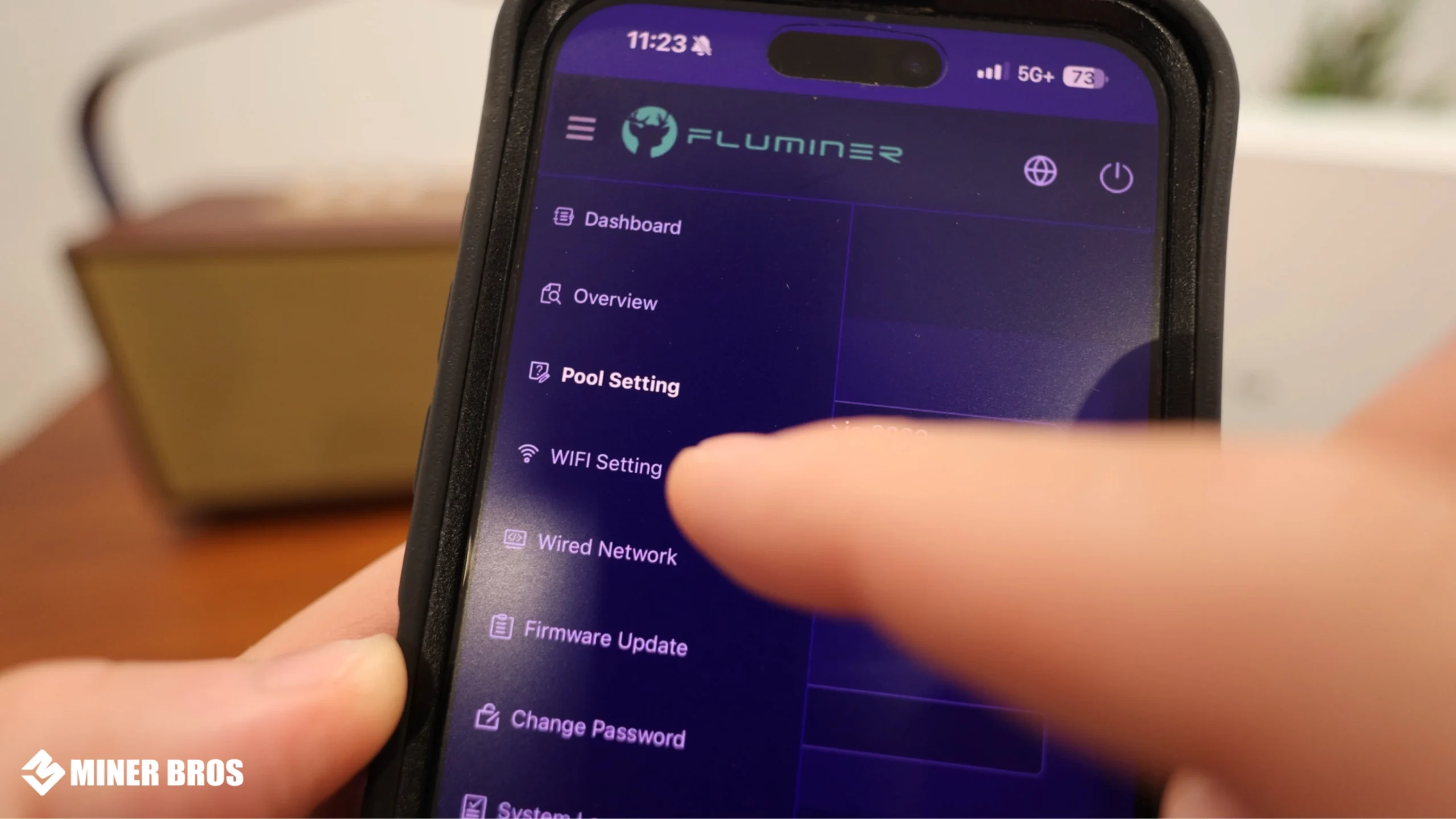
2. Introduzca el SSID de su red Wi-Fi (el nombre de su red doméstica) y su contraseña.

3. Haga clic en Enviar y, a continuación, confirme "Reiniciar".

4. El dispositivo se reiniciará y se conectará a la red Wi-Fi de tu casa.

Tras reiniciar, tu teléfono o computadora volverá automáticamente a conectarse a tu red Wi-Fi doméstica habitual.
5. Comienza a minar
Una vez que tu Fluminer L2 se reconecte, comenzará a comunicarse con tu pool de minería. Después de unos 10 minutos, deberías empezar a ver la actividad del hash rate en el panel de control de tu pool (como ViaBTC o cualquier otro pool Scrypt que hayas elegido).

Estadísticas típicas del Fluminer L2:
- Tasa de hash: ~1,0 a 1,2 GH/s
- Consumo de energía: ~330 – 340W en la toma de corriente (ligeramente superior al anunciado)
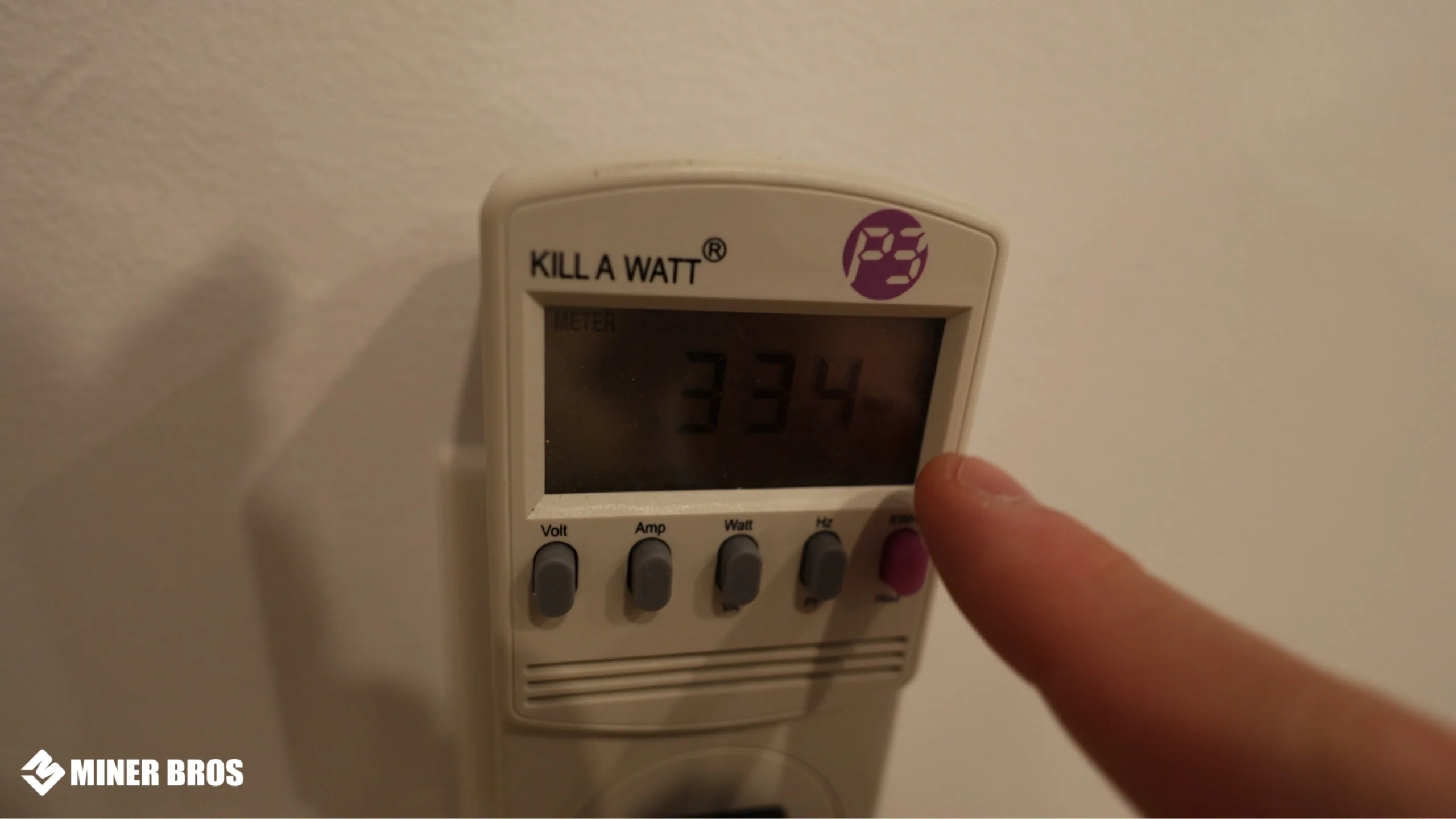
¡Y eso es todo! ¡Tu Fluminer L2 ya está oficialmente minando!
6. Configuración del reproductor de música
Sí, has leído bien: ¡la L2 puede reproducir música mientras se mina!
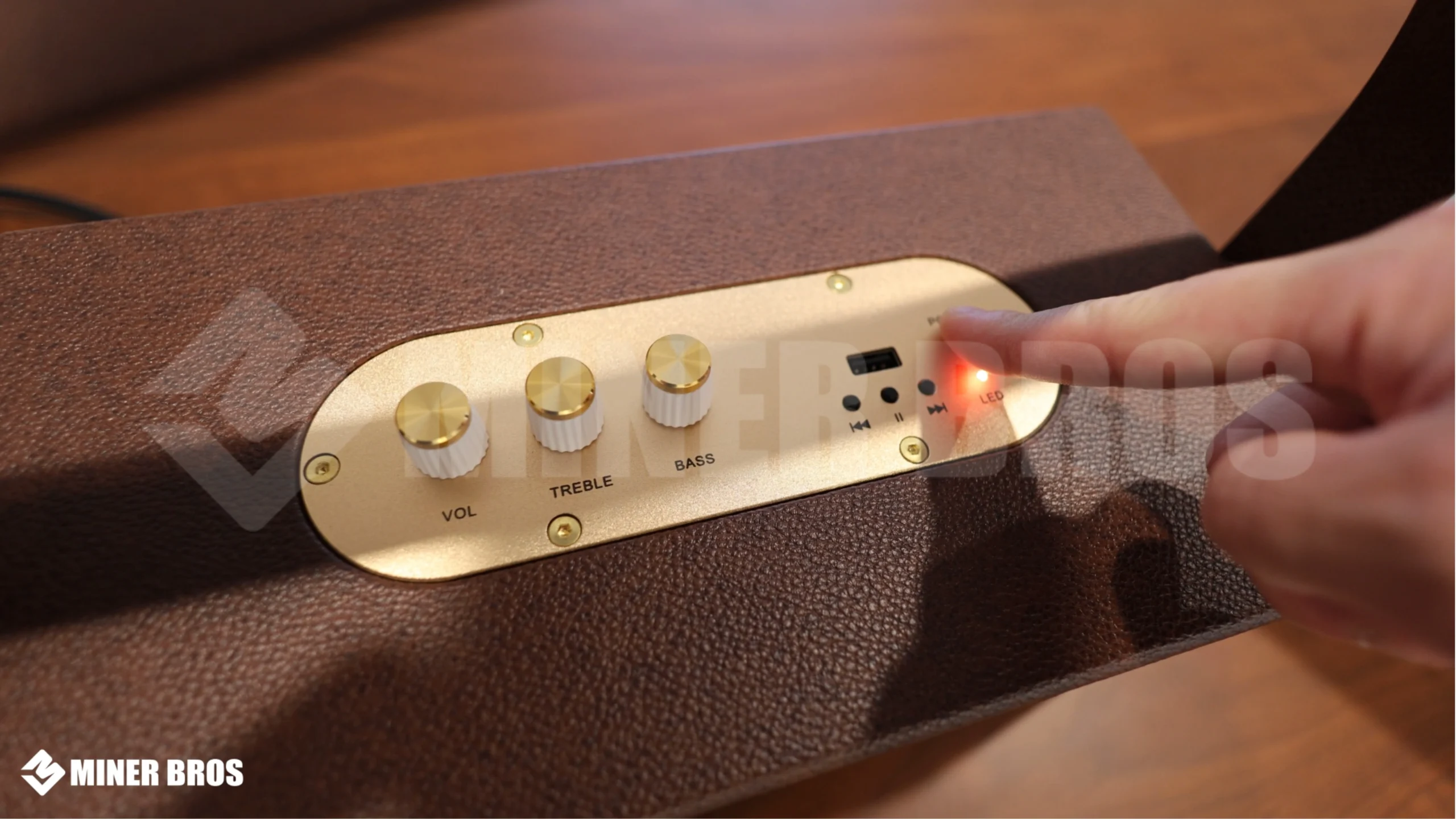
1. Enciende el Bluetooth en tu teléfono.

2. Busque un dispositivo con un nombre como FL88 y conéctese a él.
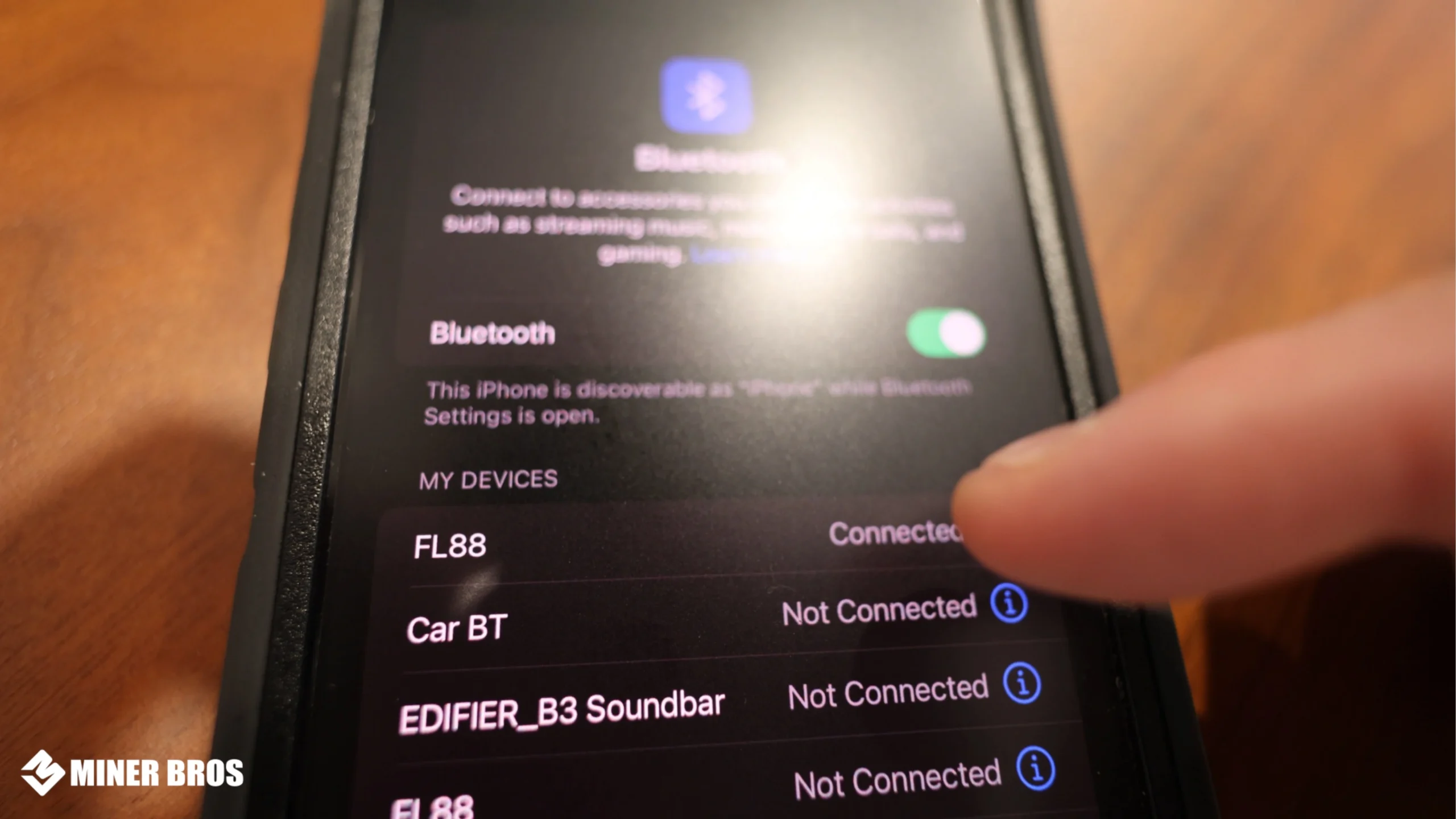
3. Una vez conectado, abre tu aplicación de música favorita y pulsa reproducir.
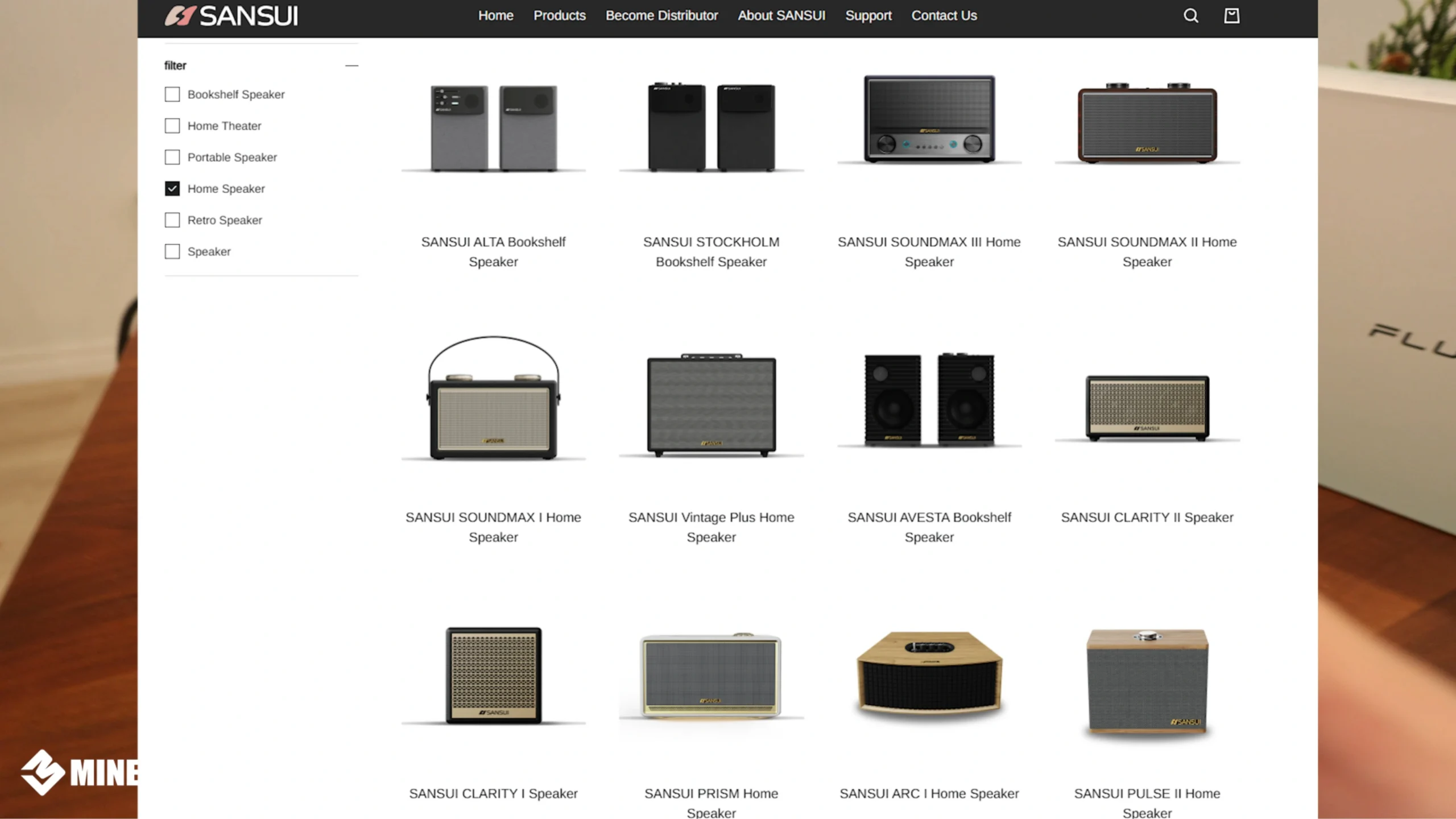
El L2 incorpora un altavoz Sansui, conocido por su excelente calidad de sonido. Puedes controlar el volumen, los graves y los agudos directamente desde tu teléfono.
¿Lo mejor de todo? Reproducir música apenas aumenta el consumo de energía: ¡solo alrededor de 1 o 2 vatios adicionales!

¡Para los que no saben leer, hicimos un largometraje!
Descubre cómo configurar Fluminer L2
CONCLUSIÓN
El Fluminer L2 es mucho más que un simple minero Scrypt: es un dispositivo multifuncional que mina criptomonedas, genera calor e incluso reproduce música. Su configuración plug-and-play lo hace perfecto para principiantes o usuarios domésticos que buscan una experiencia de minería silenciosa y de bajo consumo.
Siguiendo esta sencilla guía (conectar la alimentación, acceder al panel de control web, configurar el pool y conectarse a la red Wi-Fi), tendrá su minero funcionando en minutos.
Y si quieres disfrutar de tus canciones favoritas mientras ganas Litecoin y Dogecoin, el altavoz Bluetooth incorporado lo hace aún más divertido.
Consulta los últimos mineros Scrypt
Preguntas frecuentes sobre cómo configurar Fluminer L2
-
¿Qué algoritmo utiliza el Fluminer L2?
Utiliza el algoritmo Scrypt, perfecto para minar Litecoin (LTC) y minar Dogecoin (DOGE) mediante minería combinada.
-
¿Es compatible con Wi-Fi?
Sí, tiene Wi-Fi incorporado, por lo que puedes colocarlo en cualquier lugar sin necesidad de un cable Ethernet.
-
¿Puedo usarlo como altavoz Bluetooth?
¡Por supuesto! Simplemente conéctate a través de Bluetooth (nombre del dispositivo FL88) y disfruta de tu música.
-
¿Cuánta energía consume?
Consume alrededor de 300-340W durante la minería, dependiendo del entorno.
-
¿Qué tan ruidoso es?
Es bastante silencioso, funciona a unos 35 decibelios, similar a un pequeño ventilador.
-
¿Cuál es el período de garantía?
El Fluminer L2 viene con una garantía de 365 días del fabricante.
-
¿Qué criptomonedas puedo minar con él?
Principalmente Litecoin (LTC) y Dogecoin (DOGE), pero cualquier criptomoneda basada en Scrypt debería funcionar.

Únete a nuestro Newsletter
Recibe el mejor contenido de minería de la semana en tu bandeja de entrada.

Han su
Han Su es un analista técnico en CryptoMinerBros, un proveedor líder de hardware de minería de criptomonedas. Tiene más de 5 años de experiencia en la industria de las criptomonedas y es un experto en hardware de minería, software y análisis de rentabilidad.
Han es responsable del análisis técnico y la investigación sobre minería ASIC en Crypto Miner Bros. También escribe blogs en profundidad sobre minería ASIC y minería de criptomonedas, y tiene un profundo conocimiento de la tecnología. Sus blogs son informativos y entretenidos, y han ayudado a miles de personas a aprender sobre la minería de criptomonedas.
Siempre está buscando nuevas formas de educar a la gente sobre las criptomonedas, y está emocionado de ver cómo la tecnología sigue desarrollándose en los próximos años.
En su tiempo libre, a Han le gusta hacer senderismo, acampar y pasar tiempo con su familia. También es un ávido lector, y le encanta aprender sobre cosas nuevas.
Blogs similares

Bitaxe Gamma 602 Review: Specs, Features & Buying Guide
Gamma 602 Bitcoin Miner The Bitaxe Gamma 602 is a compact Bitcoin miner manufactured by Bitaxe, a br...
SHA-256 vs Scrypt Mining: What’s the Difference for ASIC Miners?
SHA-256 vs Scrypt Mining is one of those questions that sounds purely technical until you realize it...
Bitcoin Mining Market Signals: When to Buy, Hold or Upgrade
Learn the key Bitcoin mining market signals to watch before buying, holding, or upgrading your ASIC ... © 2018- Miner Bros Limited. Todos los derechos reservados

 EN EN
EN EN  ES
ES