




RESUMEN
El ElphaPex DG2 es un potente minero ASIC Scrypt diseñado para Litecoin y la minería combinada de Dogecoin. Si acabas de adquirir uno y te preguntas cómo configurarlo, ¡estás en el lugar correcto! Esta guía lo explica todo, desde el desempaquetado hasta la conexión a la alimentación y Ethernet, la configuración de la interfaz web y la adición de tu pool de minería. El DG2 requiere un cable de alimentación P13 a C20, un circuito de 240 V y 30 A y una ventilación adecuada, ya que produce mucho calor. Una vez configurado, se estabilizará en torno a los 4000-4100 W y comenzará a minar eficientemente. Veamos la configuración paso a paso.
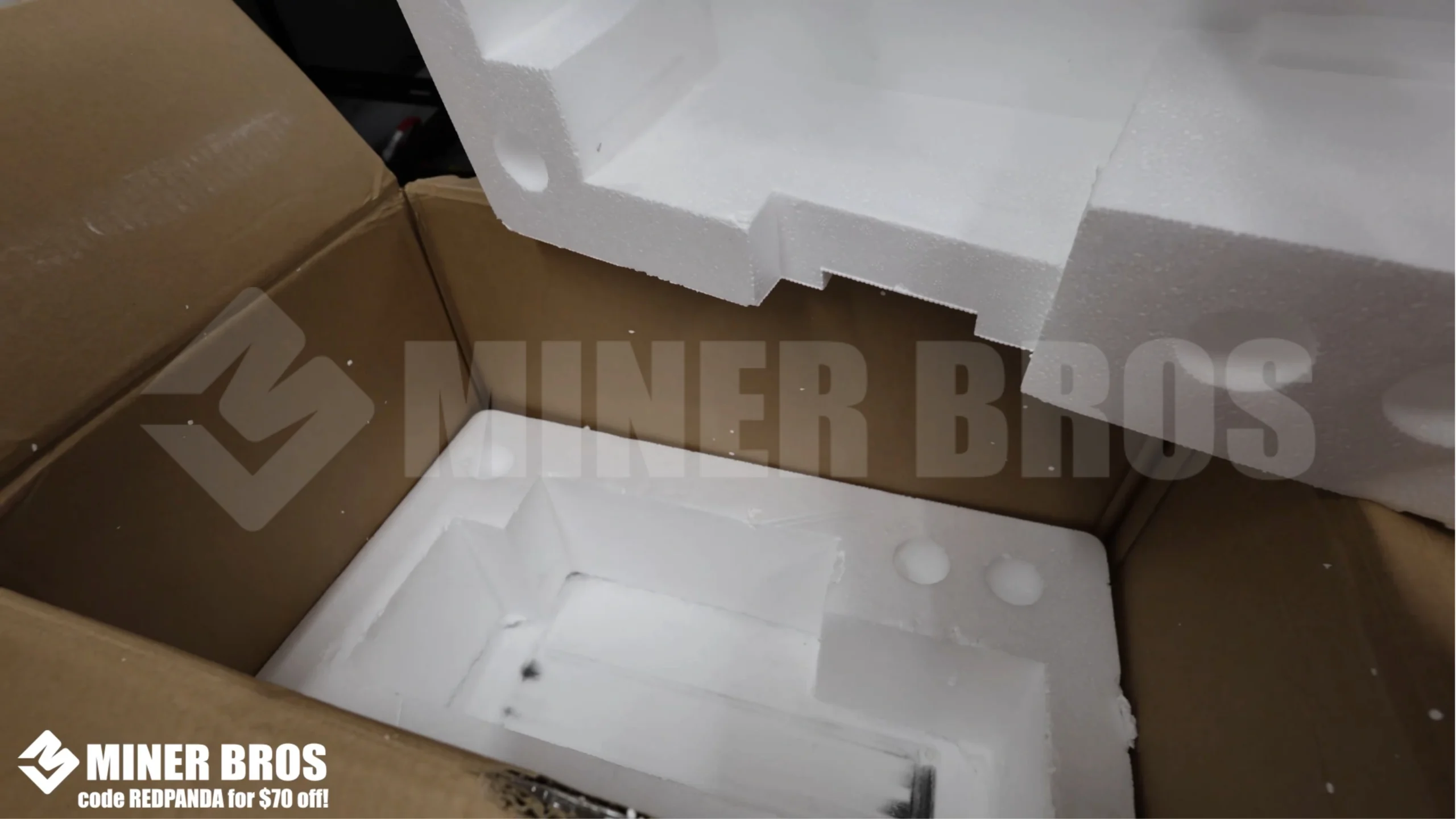
¿Qué hay dentro de la caja de envío?
Al pedir el ElphaPex DG2, lo recibirá en una caja grande con un resistente acolchado de espuma protectora en su interior. Esto garantiza su seguridad durante el transporte. Al abrirlo, encontrará el minero ElphaPex DG2 embalado de forma segura. El embalaje es resistente y puede estar seguro de que su minero llegará en perfectas condiciones.
Instrucciones paso a paso para configurar el ElphaPex DG2
1. Preparación del ASIC
Antes de encender su ElphaPex DG2, hay algunas cosas que debe preparar:
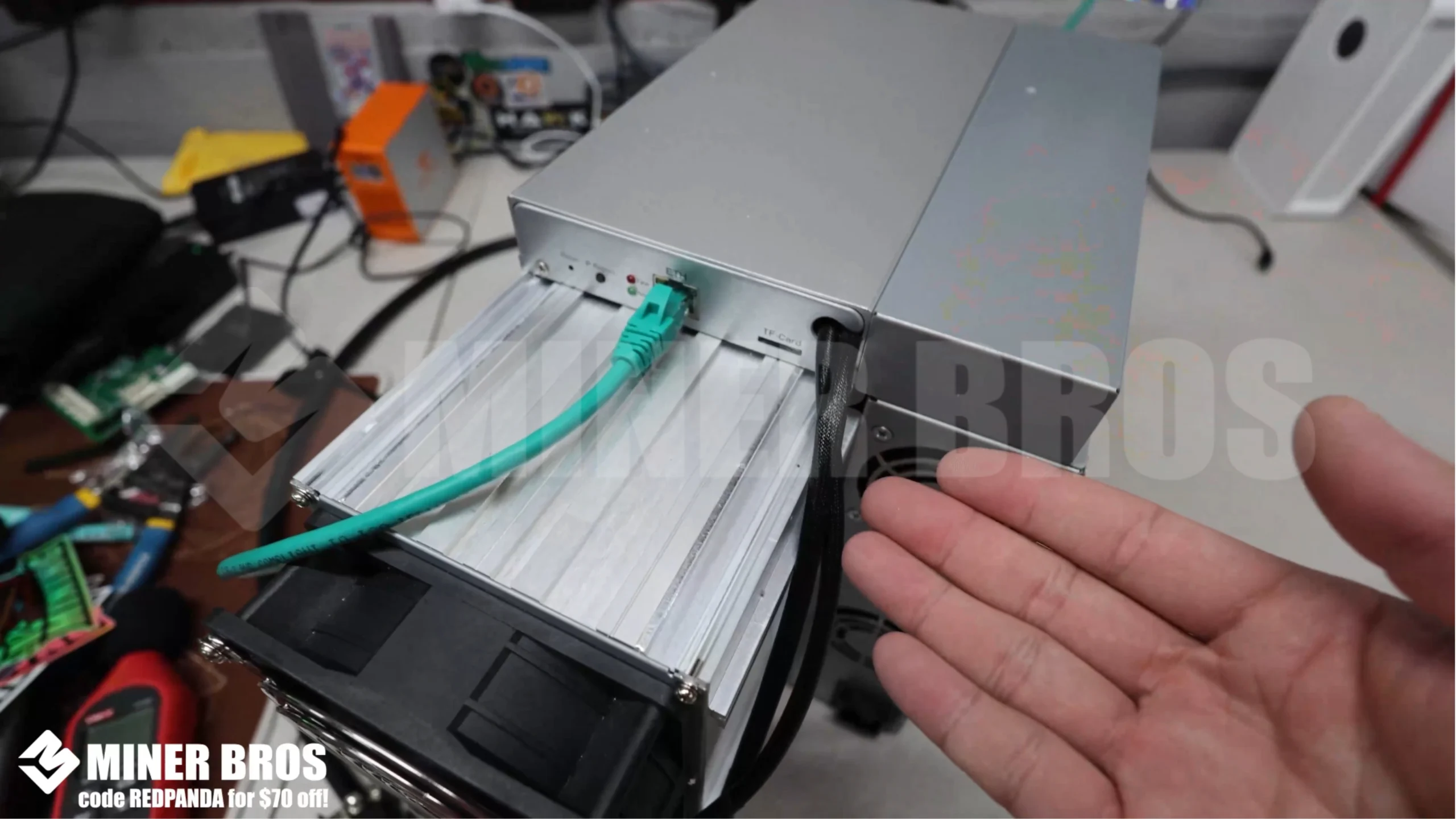
- Conexión a Internet: El DG2 no es compatible con Wi-Fi, por lo que necesitará una conexión Ethernet por cable. Asegúrese de que su minero esté instalado en una ubicación con acceso a la red.
- Cable de alimentación: Esta unidad requiere un cable P13 a C20. El conector de pared puede variar según el país, pero para Norteamérica se incluye el cable estándar P13 a C20.
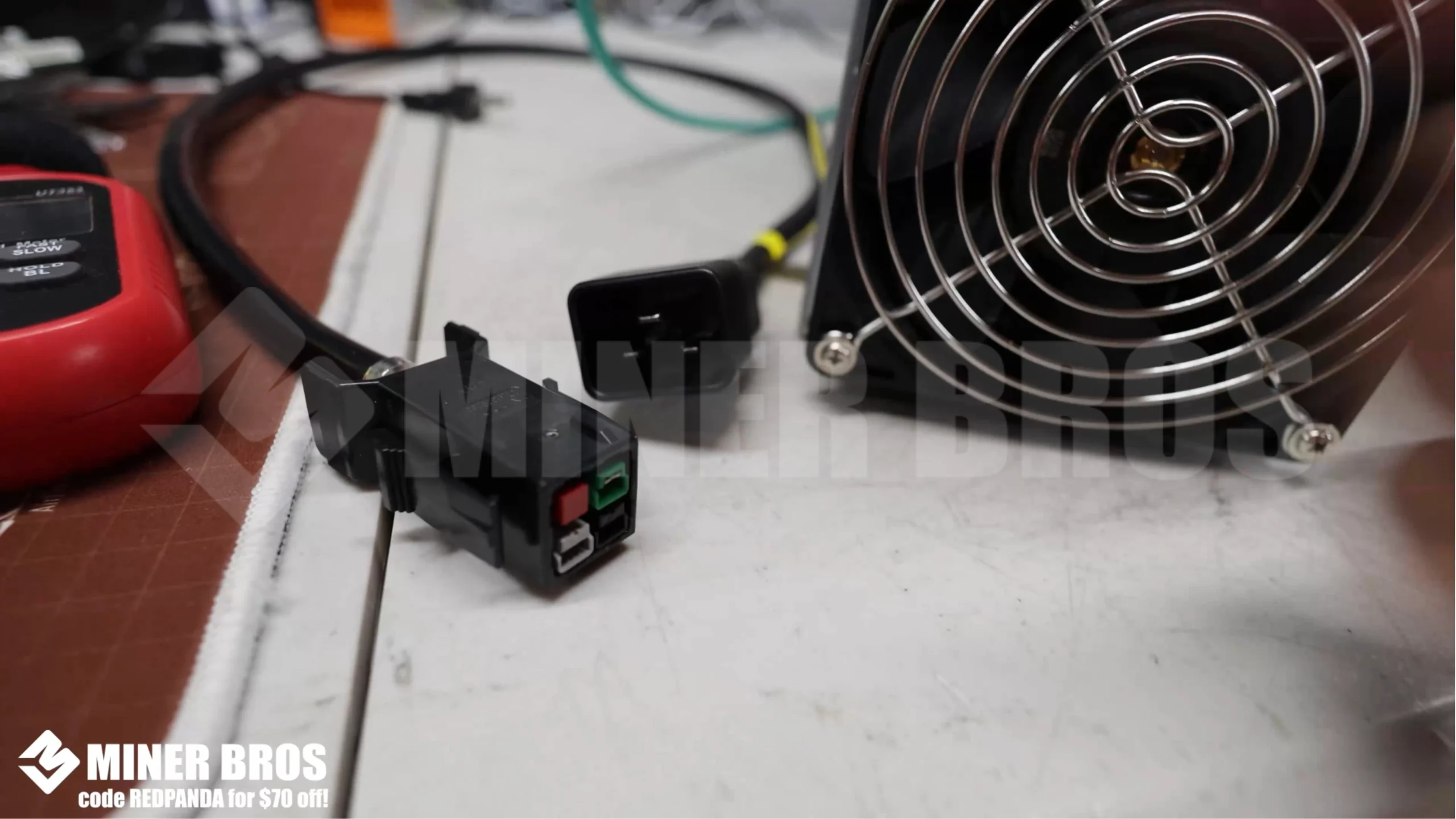
- El extremo C20 se conecta al DG2, mientras que el P13 se conecta a su PDU (unidad de distribución de energía) de 240 V y 30 A.
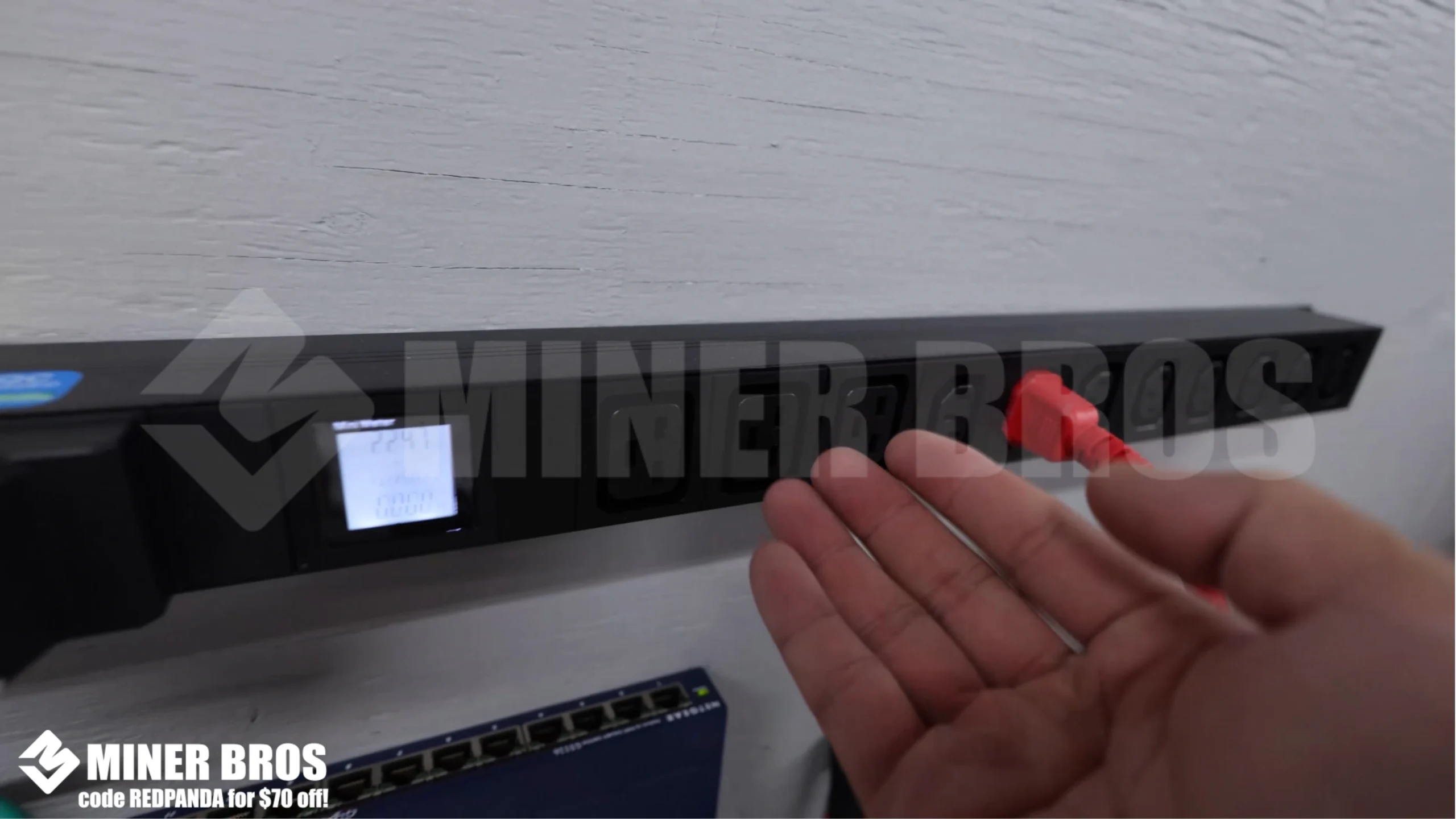
- Configuración de alimentación: Asegúrese de que su PDU esté conectada a un circuito de 240 V y 30 A, idealmente instalado por un electricista certificado. El DG2 es un equipo potente y requiere una infraestructura eléctrica estable.
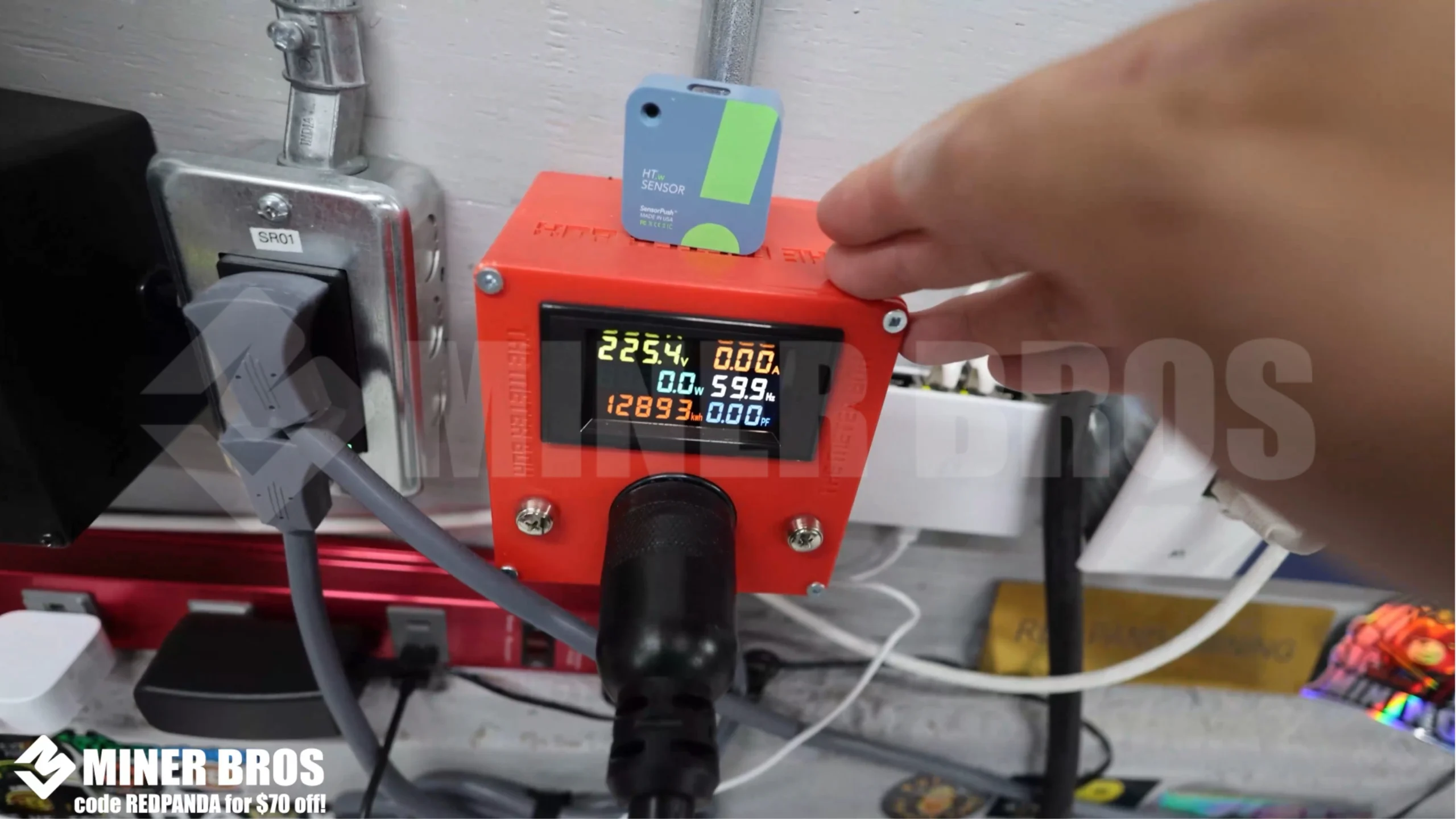
- Gestión del calor: El ElphaPex DG2 genera mucho calor. Colóquelo en un área bien ventilada con opciones de extracción para evitar el sobrecalentamiento.
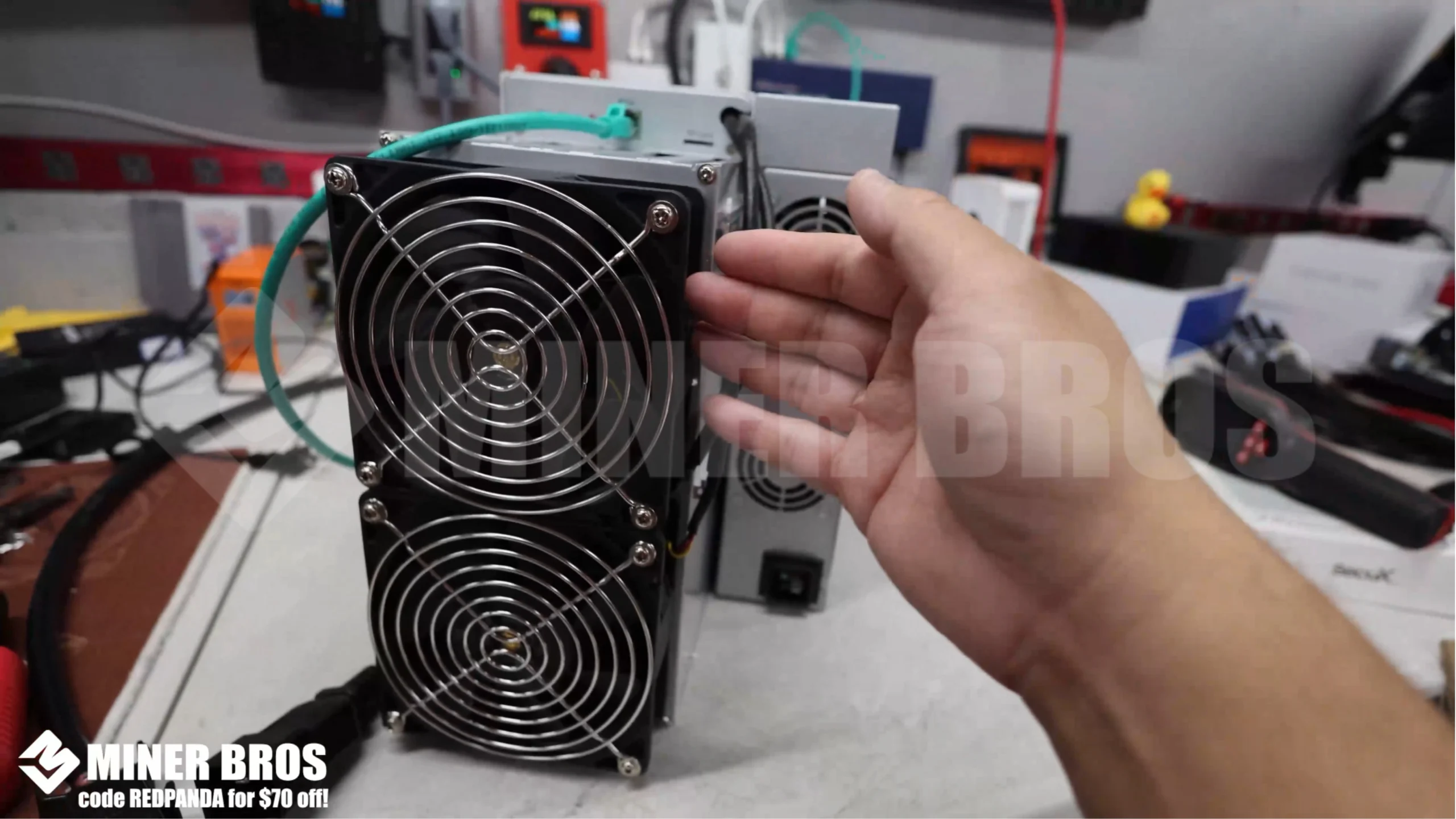
2. Configuración del ASIC
- Conecte el cable Ethernet al DG2.
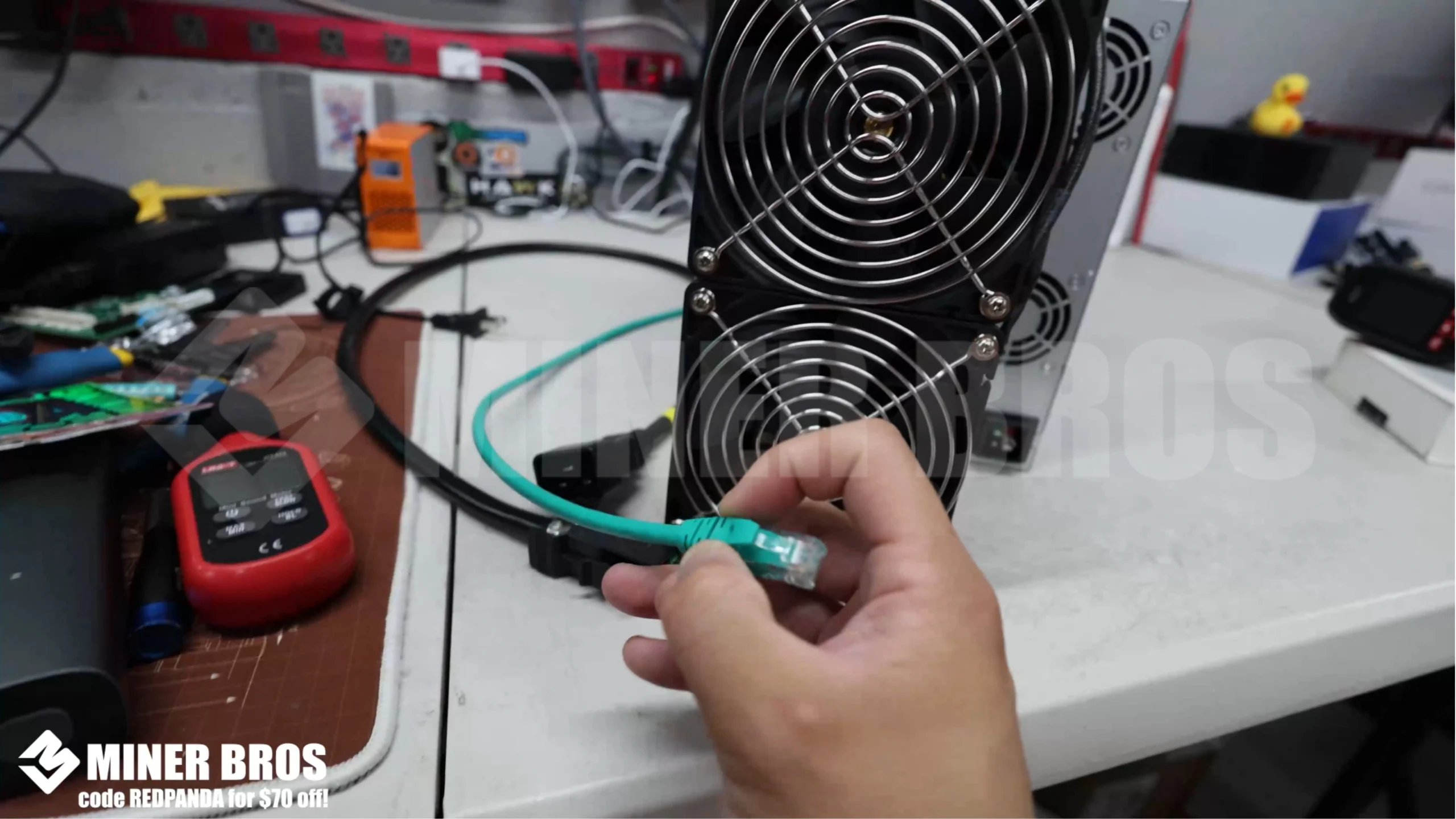
- Conecte el cable de alimentación C20 al minero.
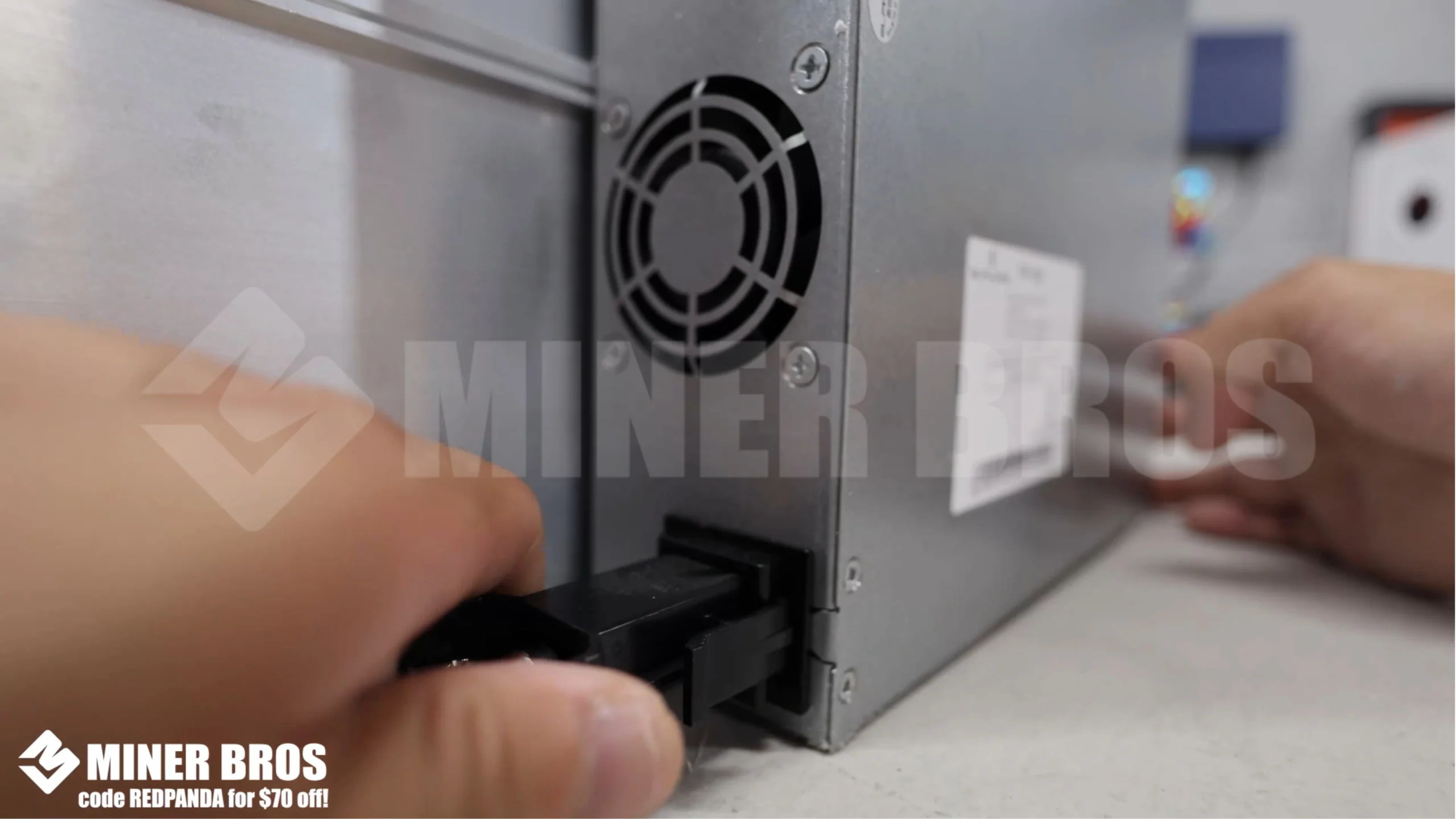
- Luego, conecte el otro extremo a la PDU.
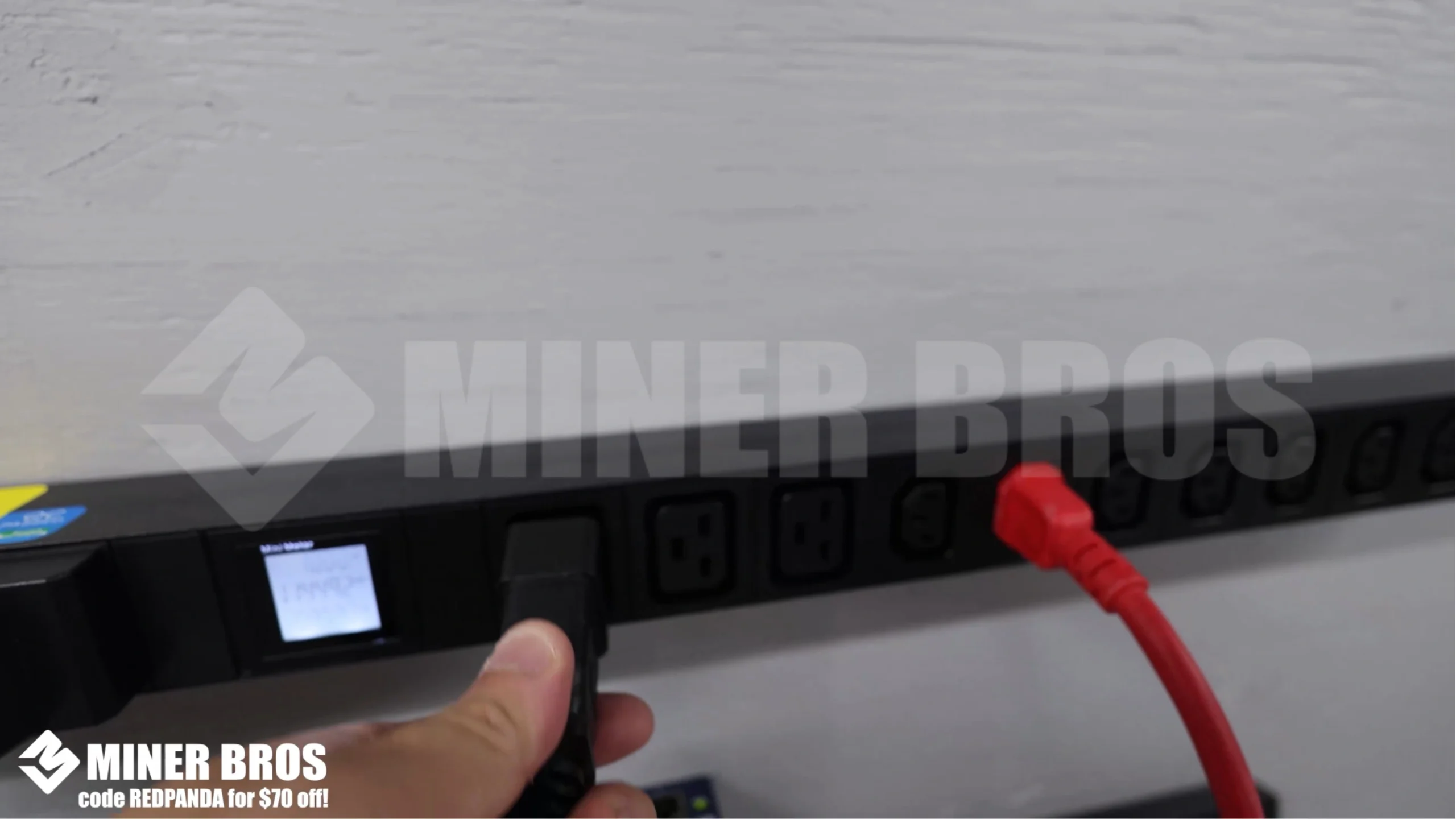
- Una vez encendido, el minero se iniciará automáticamente y solicitará una dirección IP de su enrutador.
3. Acceso al ElphaPex DG2 a través del navegador web
To configure the miner, you’ll need its IP address:
- Opción 1: Inicie sesión en su enrutador y verifique la lista de dispositivos.
- Opción 2: Use una herramienta gratuita como Advanced IP Scanner (Windows) para escanear su red. Mostrará los dispositivos conectados y sus direcciones IP.
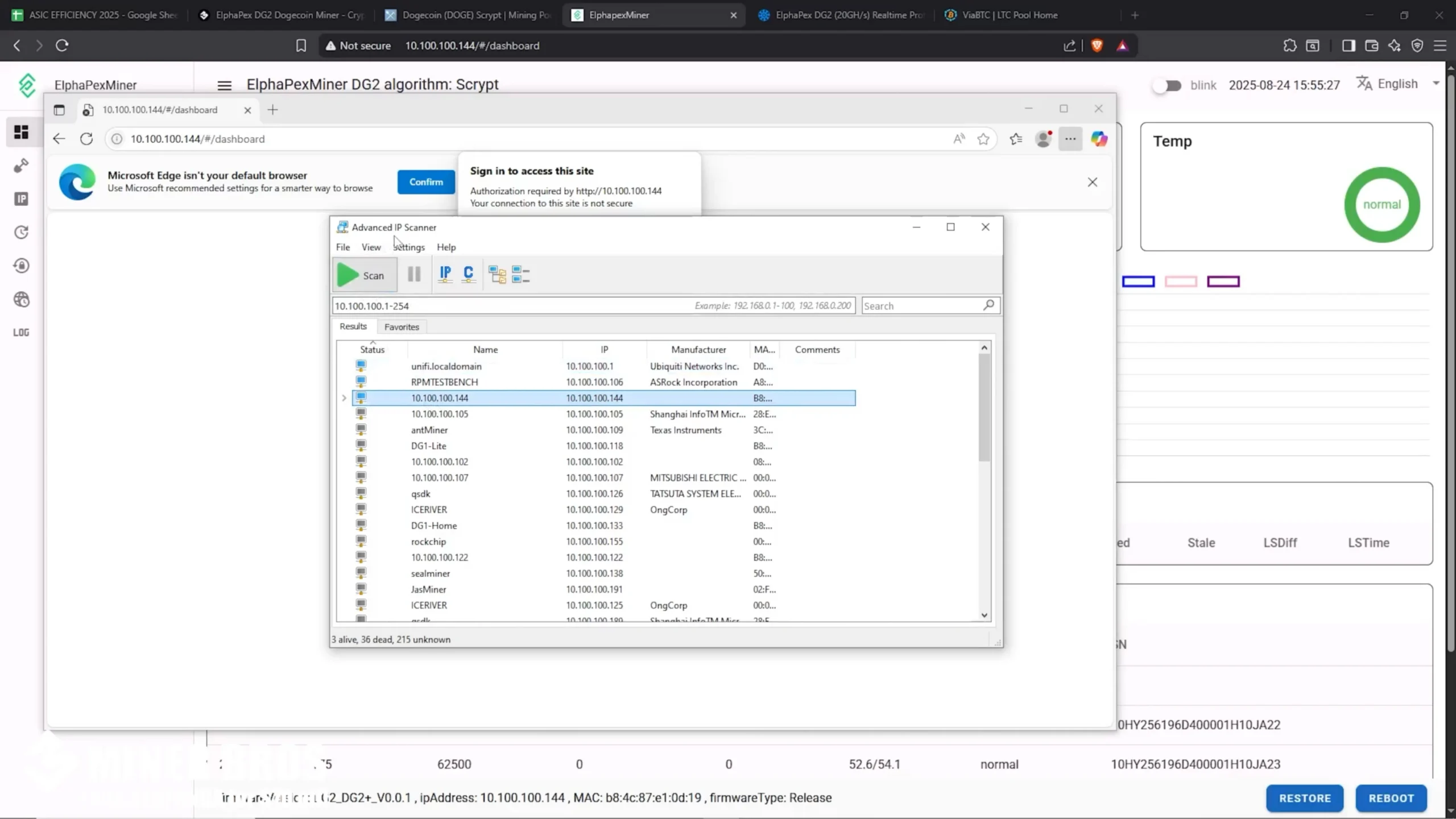
Una vez que tengas la IP, introdúcela en tu navegador. Se te pedirá que inicies sesión.
- Nombre de usuario: raíz
- Contraseña: raíz
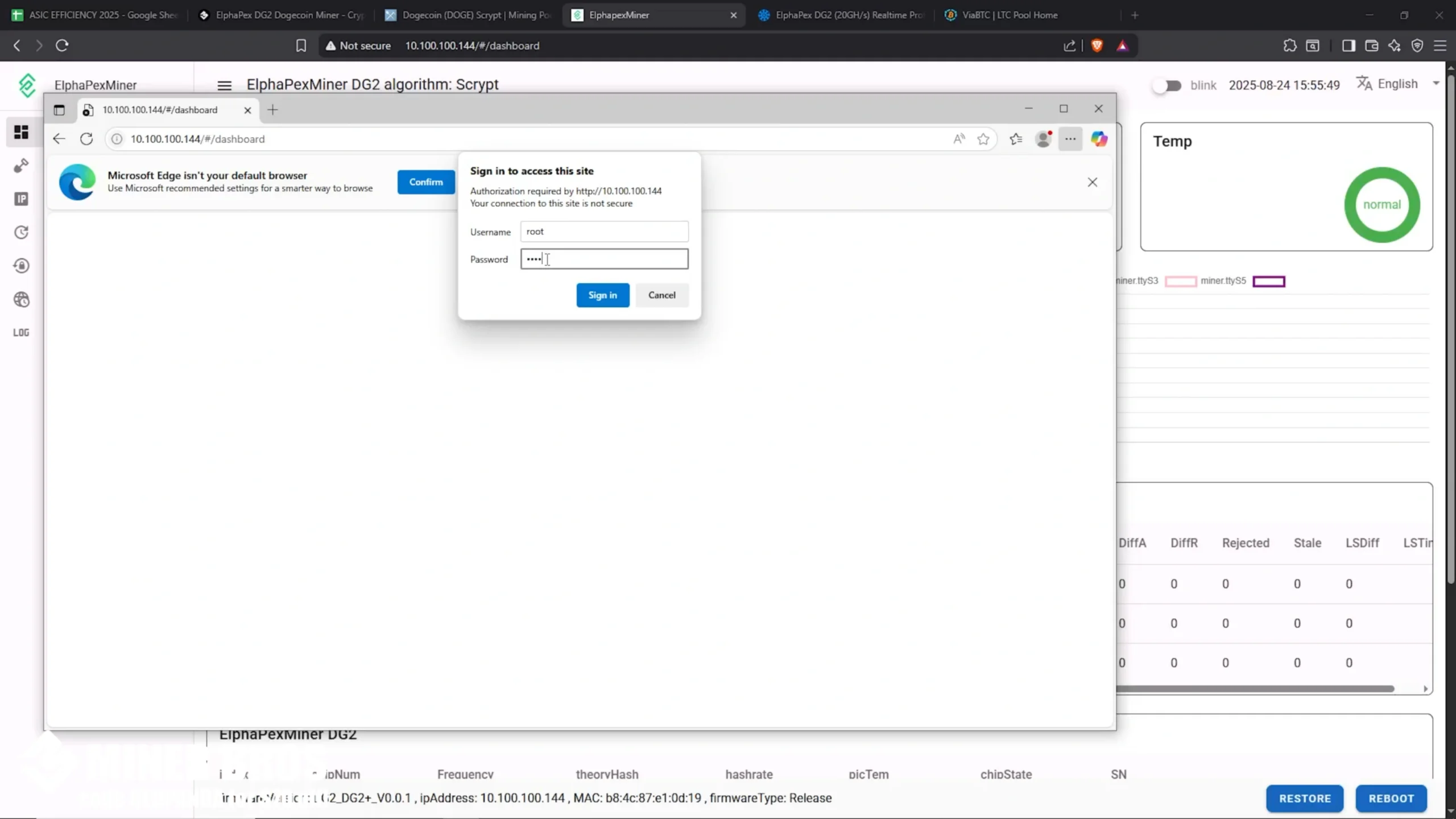
- Esto lo llevará a la GUI web (panel de control) de DG2.

4. Agregar el grupo de minería
Ahora es el momento de configurar tu pool de minería:
- Vaya a la sección de configuración del grupo en la GUI web.

- Para esta guía, usaremos ViaBTC como ejemplo. Crea una cuenta en su sitio web.
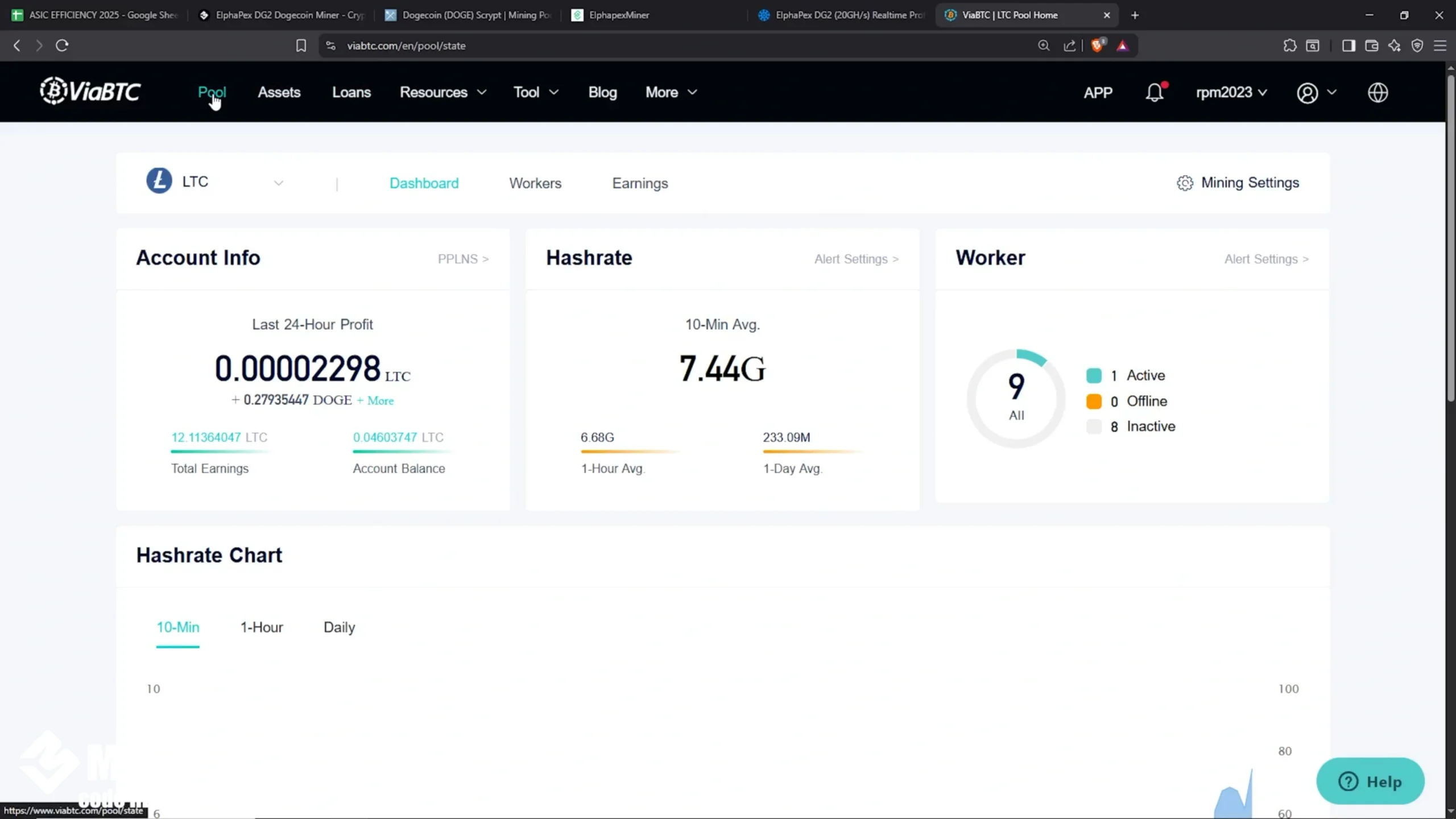
- Copie la URL del estrato Litecoin (LTC) de ViaBTC.
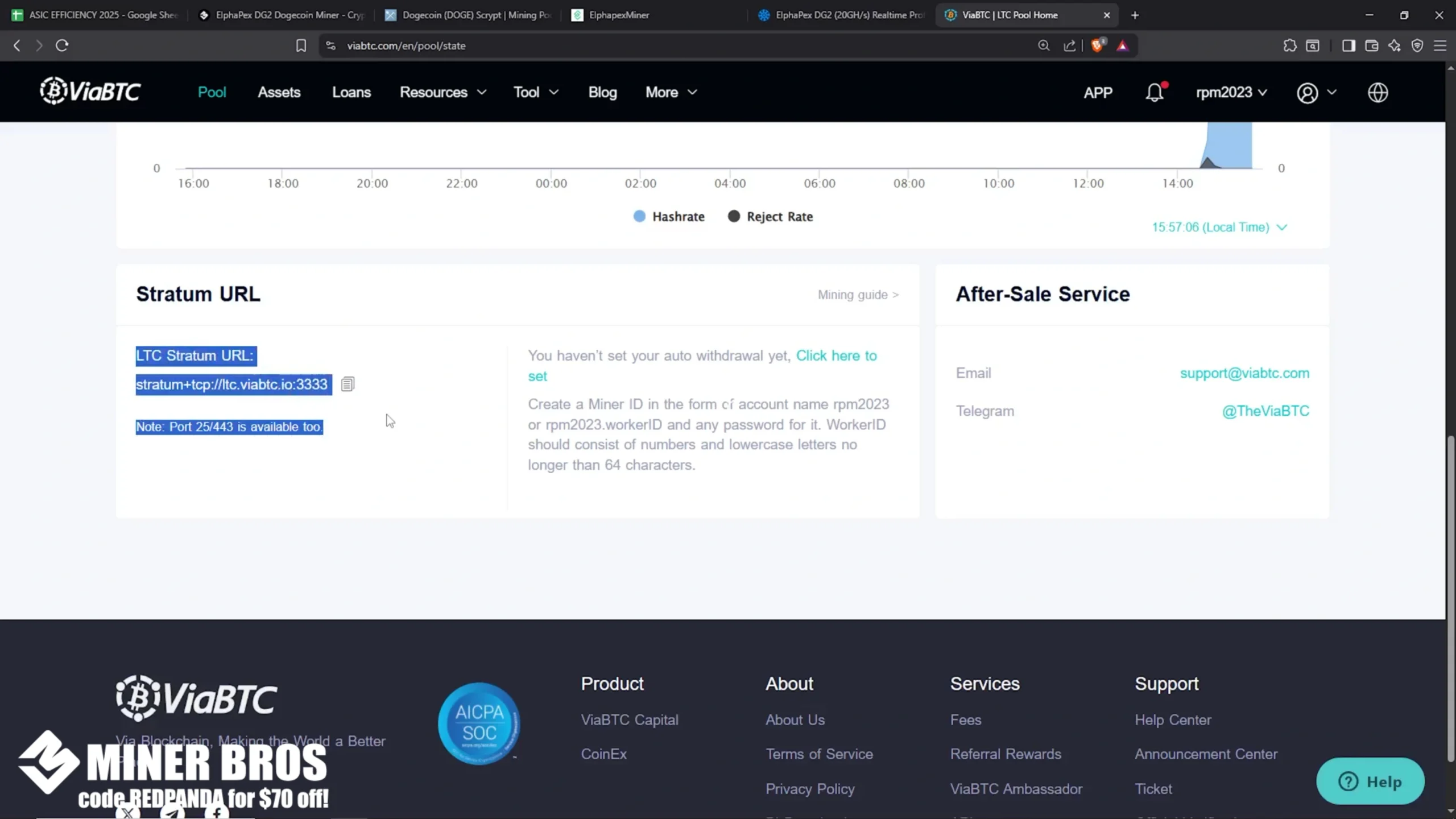
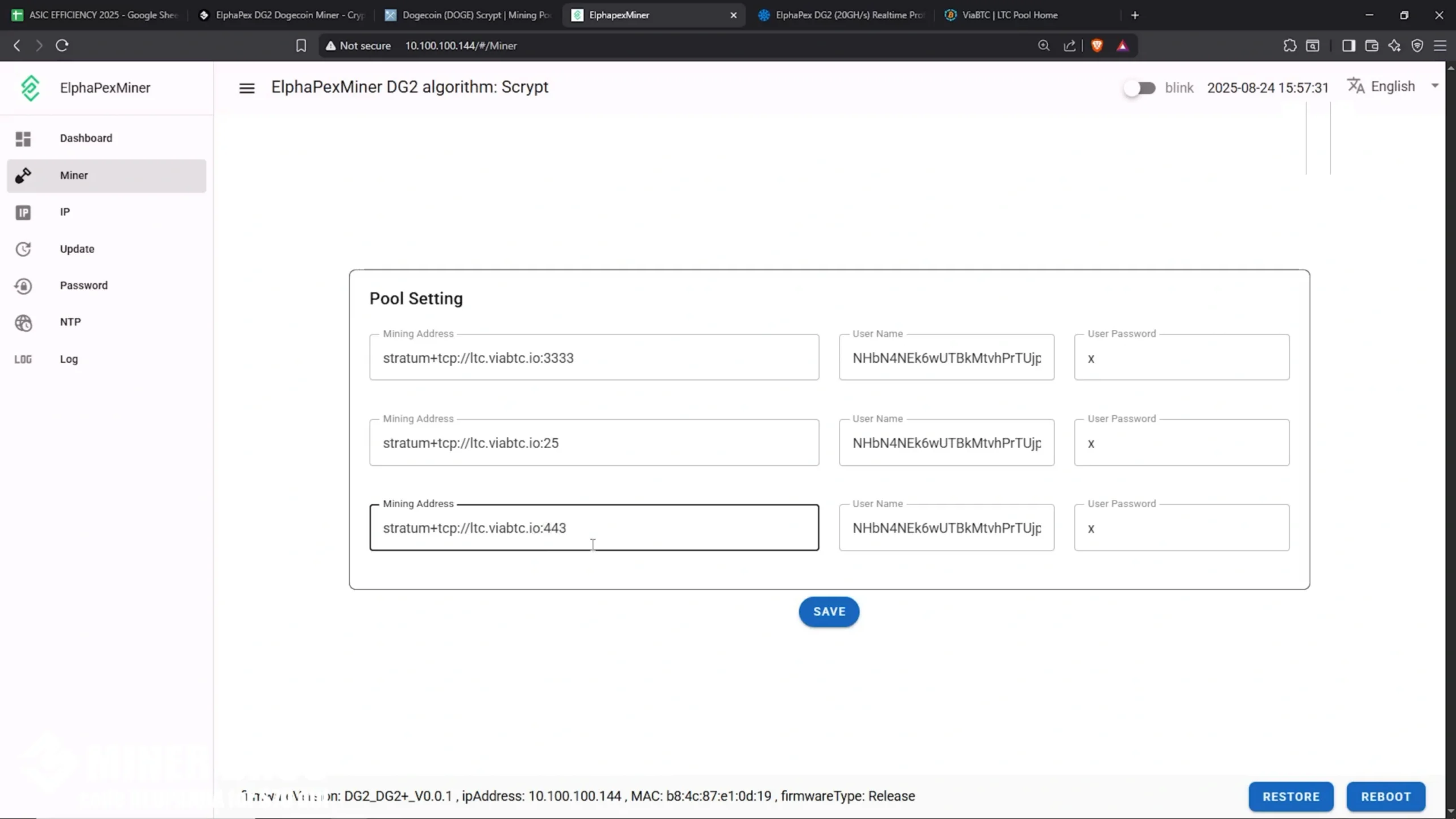
- En la GUI web:
~ Pegue la URL del estrato en el campo Pool 1.

~ Para los grupos de respaldo, use la misma URL pero cambie los puertos a 25 y 443.
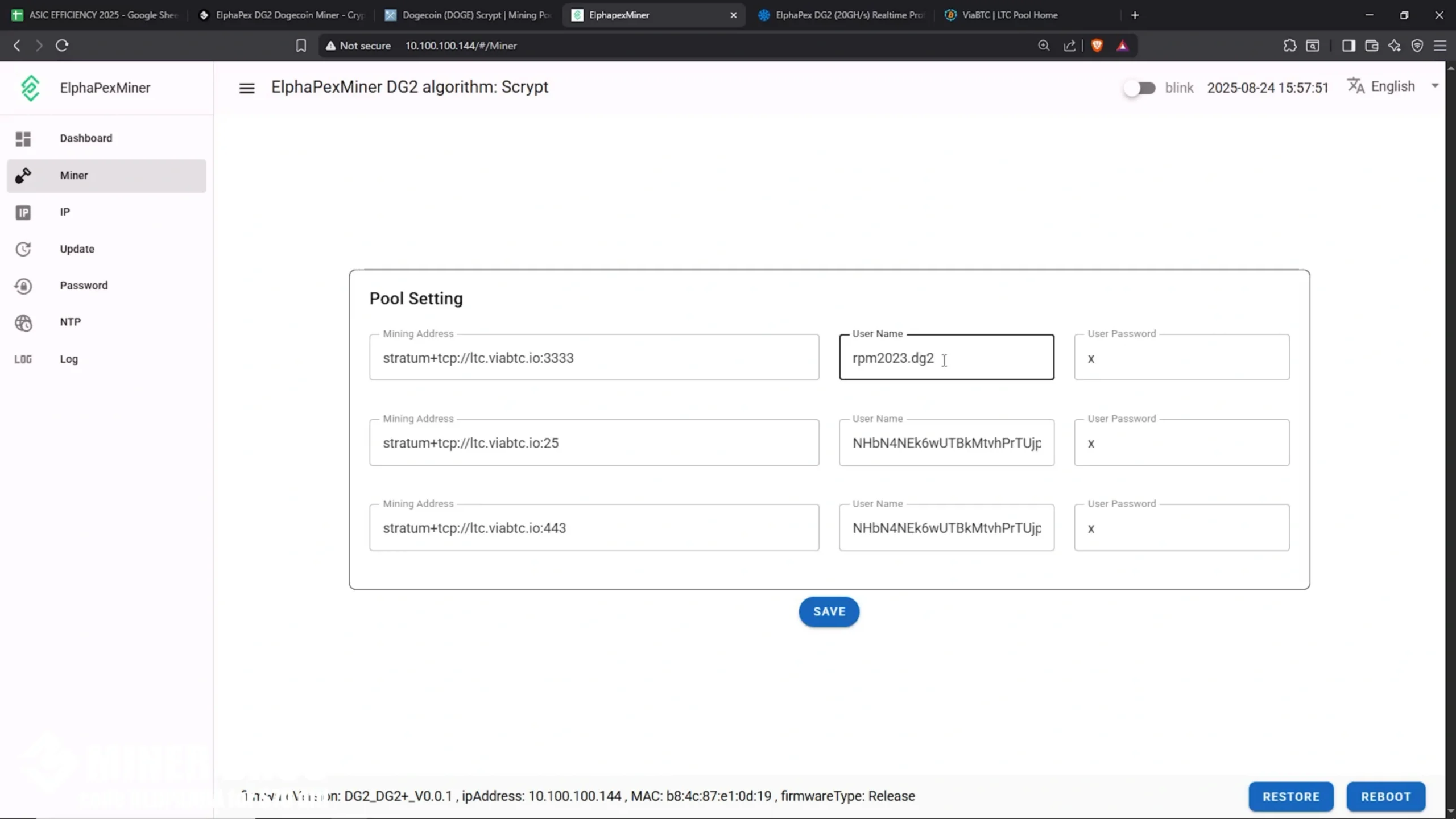
- En el campo de nombre del trabajador, ingrese el nombre de su cuenta ViaBTC seguido de un punto y su ID. Ejemplo: YourUserName.DG2
- Introduzca el mismo nombre de trabajador para los tres campos del grupo.
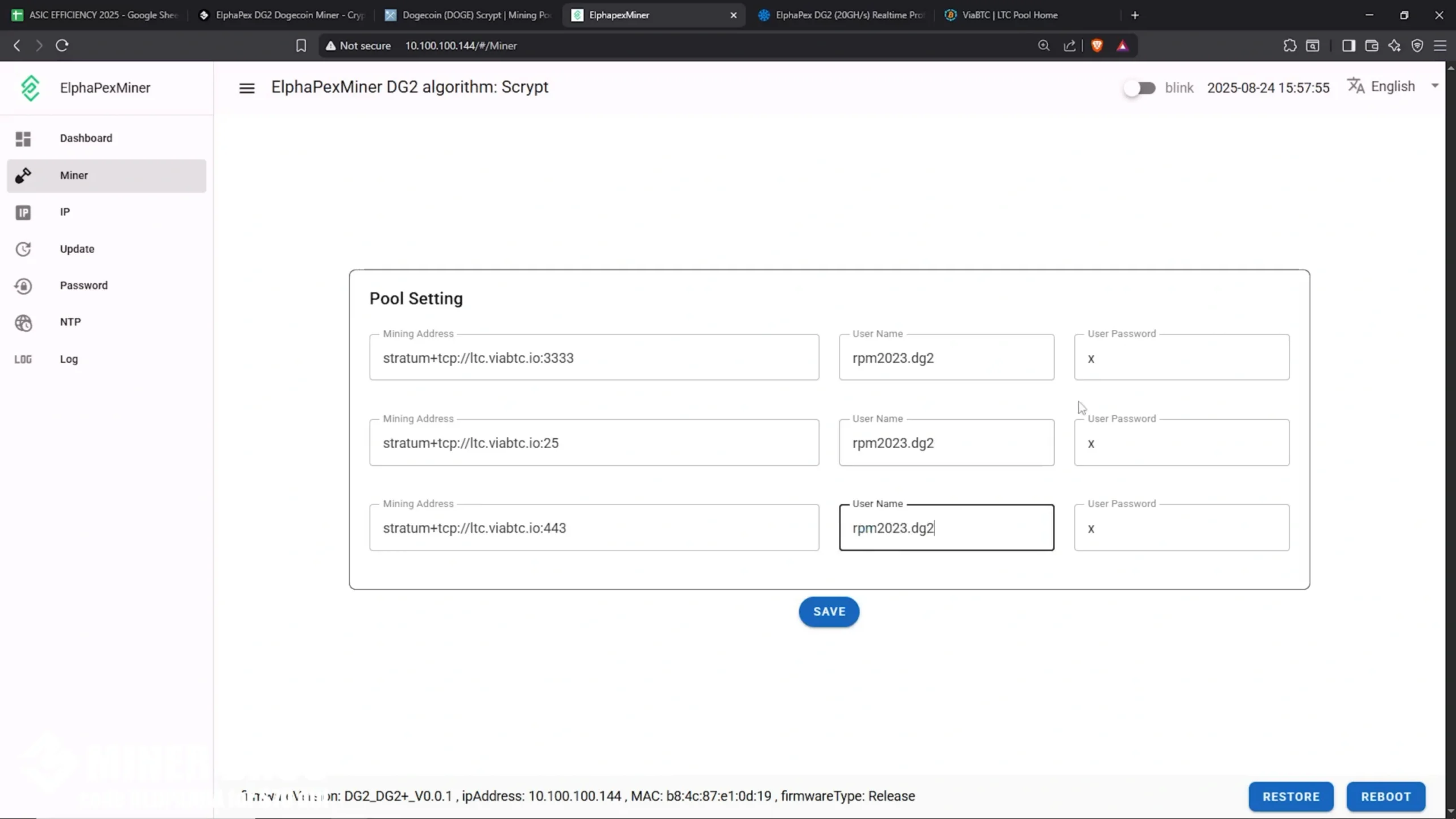
- Haga clic en Guardar.
5. Comienza a minar
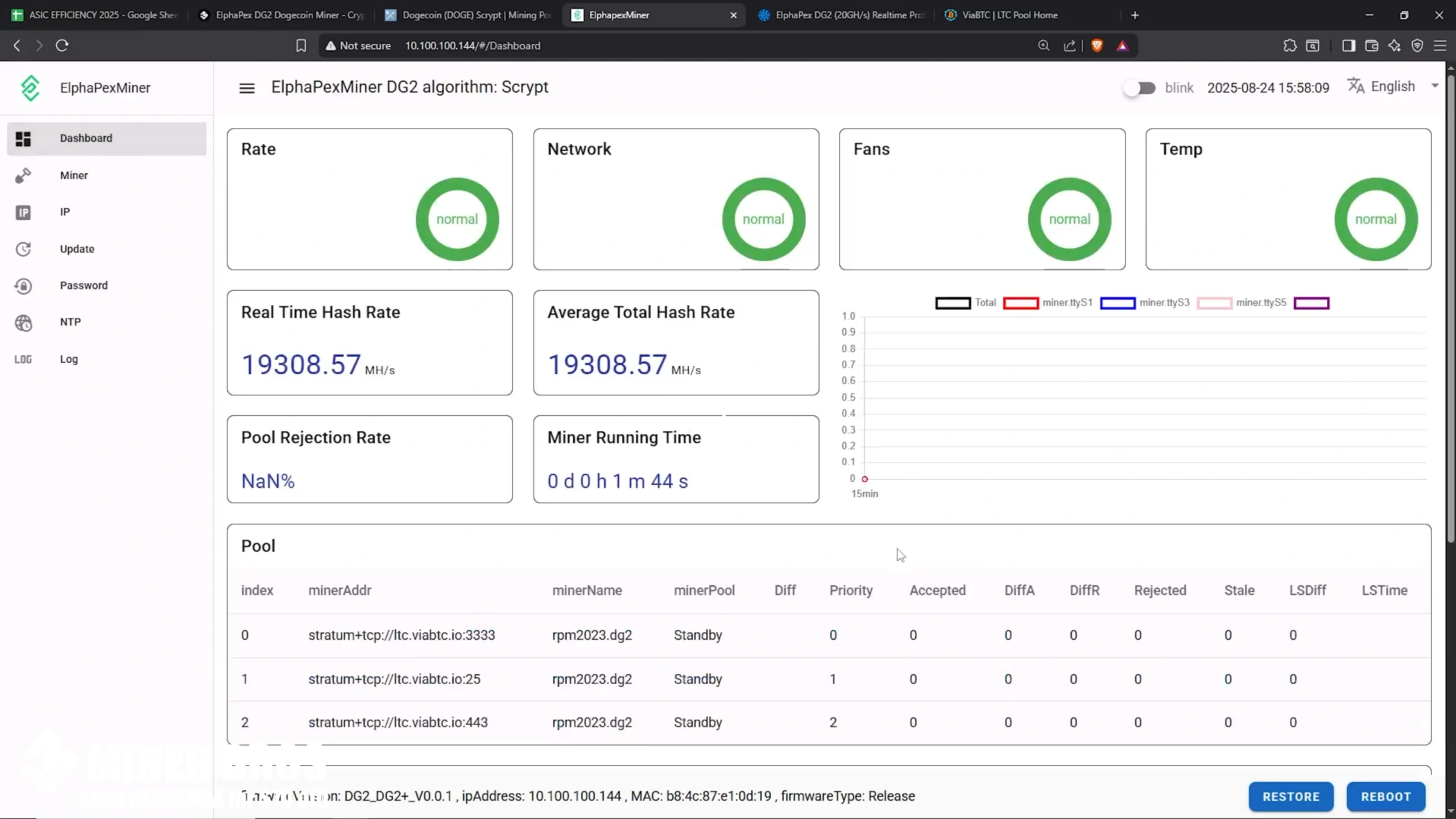
- Una vez guardado, el ElphaPex DG2 comenzará a conectarse al pool de minería. Acceda a la pestaña Panel de Control en la interfaz web para confirmar que funciona. El hashrate puede tardar uno o dos minutos en aparecer.
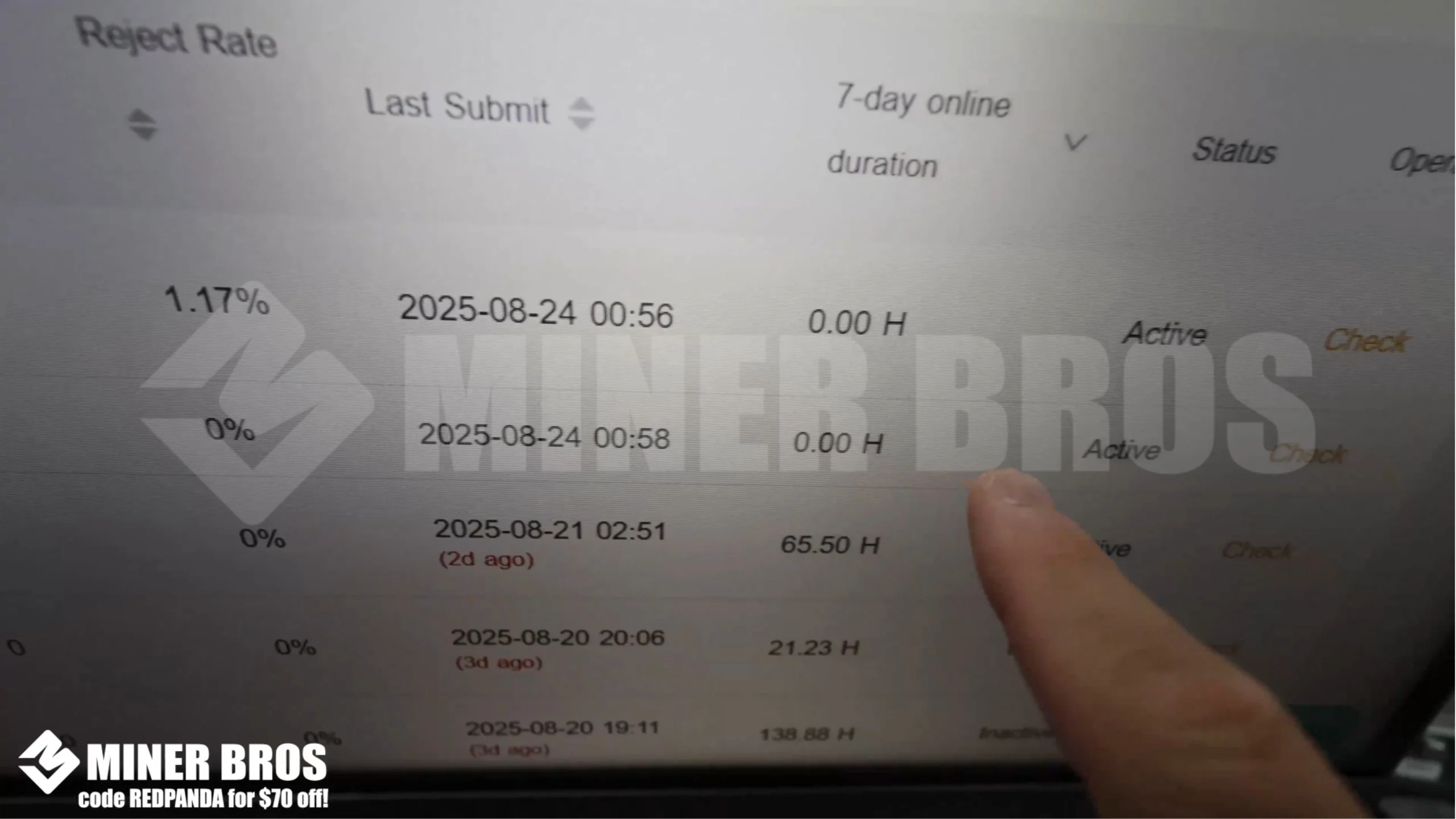
- En el panel de control de tu grupo de minería (por ejemplo, ViaBTC), también verás que tu DG2 aparece como un trabajador activo.
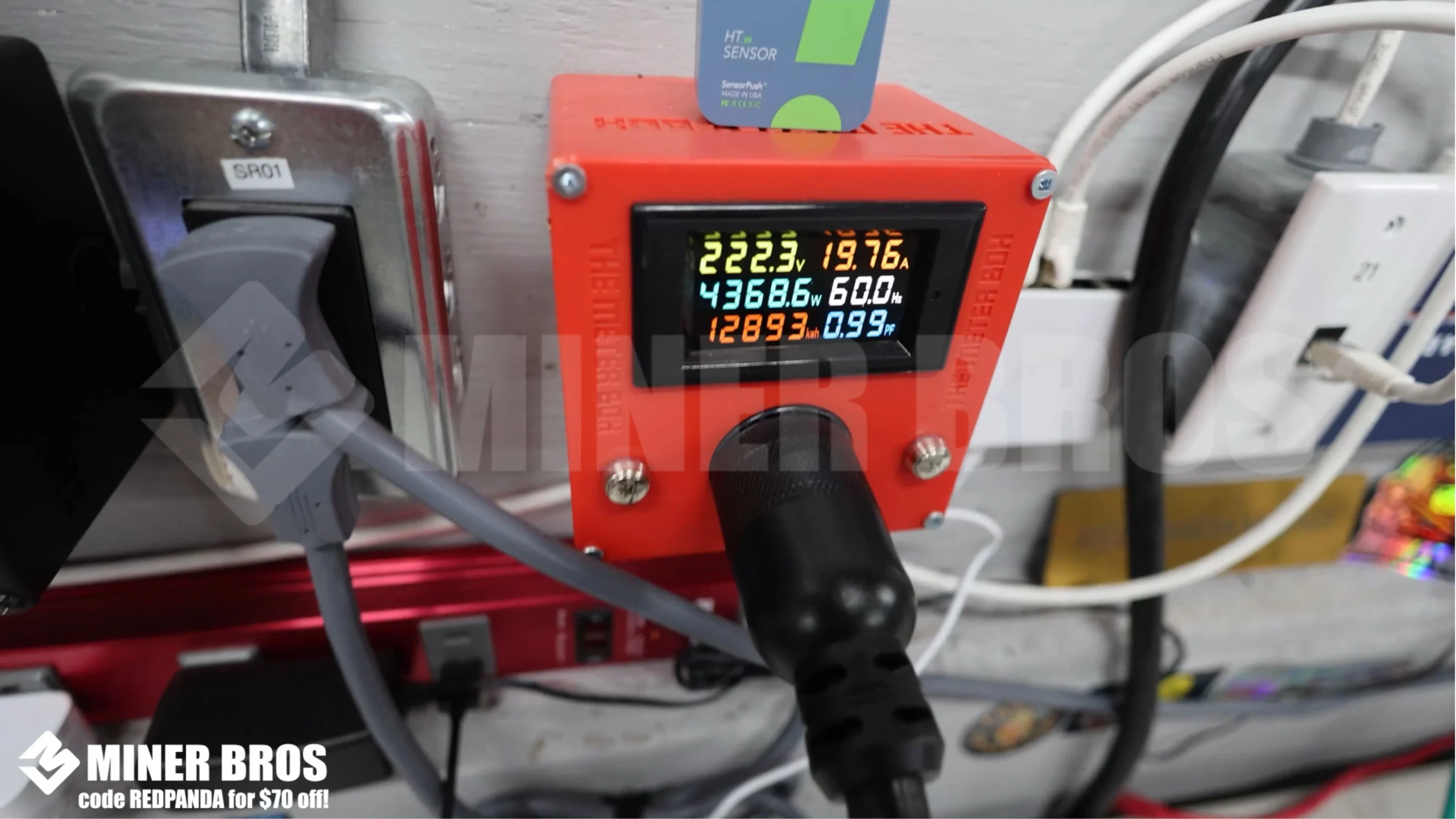
- Al principio, el minero puede consumir mayor potencia (alrededor de 4200 W+), pero después de unos 10 a 12 minutos, debería estabilizarse en ~4000–4100 W.
Y así, de repente, su ElphaPex DG2 está minando oficialmente Litecoin y minando conjuntamente Dogecoin (y otras monedas Scrypt).
¡Para los que no saben leer, hicimos un largometraje!
Descubra cómo configurar Elphapex DG2
CONCLUSIÓN
Configurar el ElphaPex DG2 es bastante sencillo una vez que se tienen los cables, la conexión a internet y la alimentación adecuados. Los pasos clave incluyen preparar el entorno, conectar el Ethernet y la alimentación, encontrar la dirección IP del minero, iniciar sesión en la interfaz web y, finalmente, añadir los datos de su grupo de minería. Una vez configurado, el DG2 comenzará a generar hashes y usted empezará a ganar recompensas en Litecoin y Dogecoin.
Consulta los últimos mineros Scrypt
Preguntas frecuentes sobre cómo configurar ELPHAPEX DG2
-
¿El ElphaPex DG2 es compatible con Wi-Fi?
No, solo funciona con una conexión Ethernet por cable.
-
¿Cuánta energía consume el DG2?
Funciona a unos 4.000–4.100 W, aunque durante el arranque puede consumir más temporalmente.
-
¿Qué monedas puedo extraer con la DG2?
DG2 extrae Litecoin (LTC) y extrae mediante fusión Dogecoin (DOGE) junto con otras monedas de minería mediante fusión basadas en Scrypt.
-
¿Necesito un circuito especial para este minero?
Sí, necesita un circuito de 240 V 30 A, idealmente instalado por un electricista certificado.
-
¿Qué pools de minería puedo utilizar?
Puede utilizar grupos como ViaBTC, F2Pool, LitecoinPool.org y muchos otros que admiten la minería de Scrypt.

Join our Newsletter
Get the week’s best cryptomining content in your inbox.

Han su
Han Su is a technical analyst at CryptoMinerBros, a leading provider of cryptocurrency mining hardware. He has over 5 years of experience in the cryptocurrency industry and is an expert in mining hardware, software, and profitability analysis.
Han is responsible for the technical analysis and research on ASIC Mining at Crypto Miner Bros. He also writes in-depth blogs on ASIC mining and cryptocurrency mining, and he has a deep understanding of the technology. His blogs are informative and engaging, and they have helped thousands of people learn about cryptocurrency mining.
He is always looking for new ways to educate people about cryptocurrency, and he is excited to see how the technology continues to develop in the years to come.
In spare time, Han enjoys hiking, camping, and spending time with his family. He is also an avid reader, and he loves to learn about new things.
Similar Blogs
ASIC Firmware & Software: How to Keep Your Miners Updated and Secure
Discover how to upgrade ASIC firmware safely, safeguard against security risks such as Antbleed vuln...
Advanced Cooling and Noise Management for Home ASIC Mining Rigs
Complete guide on cooling and noise reduction for home bitcoin mining. Learn liquid cooling, immersi...
Quantum Computing and Crypto Mining: Future Challenges and Opportunities
Full guide to quantum computing & crypto mining. Knowing blockchain quantum threats, post-quantum bl... © 2018- Miner Bros Limited. All rights reserved

 EN EN
EN EN  ES
ES